미쓰비시 Q06UDV를 무선으로 수집해 MQTT로 발행하기
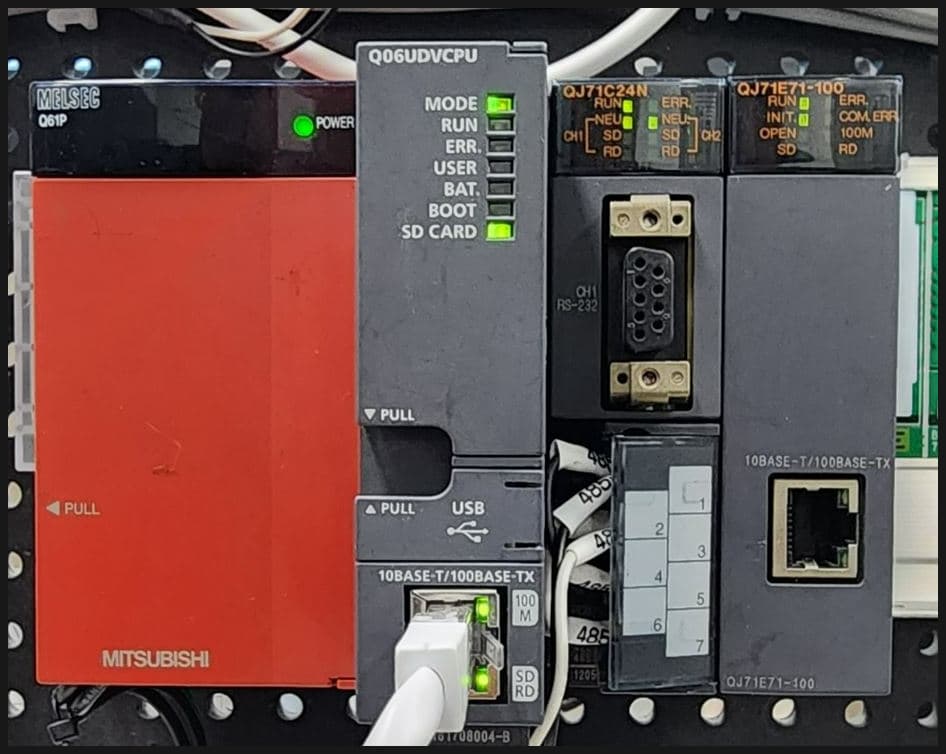
미쓰비시 MC 프로토콜 기본
미쓰비시 PLC는 MC 프로토콜이라는 전용 통신 규격을 씁니다. 연결 방식에 따라 두 가지로 나뉩니다.
| MC3C | MC3E | |
|---|---|---|
| 연결 | 시리얼 (RS-232 · RS-485) | 이더넷 |
| 필요한 것 | 통신 모듈 (QJ71C24N 등) | CPU 내장 이더넷 |
| 설정 항목 | 통신 속도 · 국번 | IP · 포트 |
둘을 바꿔 넣으면 통신이 열리지 않습니다. 설정 화면에서 프로토콜을 고를 때 가장 먼저 확인하십시오.
그리고 미쓰비시 쪽에서 반드시 확인할 것이 두 가지 있습니다.
- 교신 데이터 코드는 바이너리 — ASCII로 두면 응답을 해석하지 못합니다.
- RUN 중 쓰기 허가 — 나중에 쓰기를 붙일 계획이면 지금 체크해 두십시오. 이 항목이 빠지면 읽기는 되는데 쓰기만 조용히 실패합니다.
이 글은 MC 프로토콜로 수집한 값을 Wi-Fi를 통해 MQTT로 발행하는 구성입니다. PLC에서 EASY-LINK까지만 연결하면 그 뒤로는 선이 필요 없습니다.
Step 1. 준비물
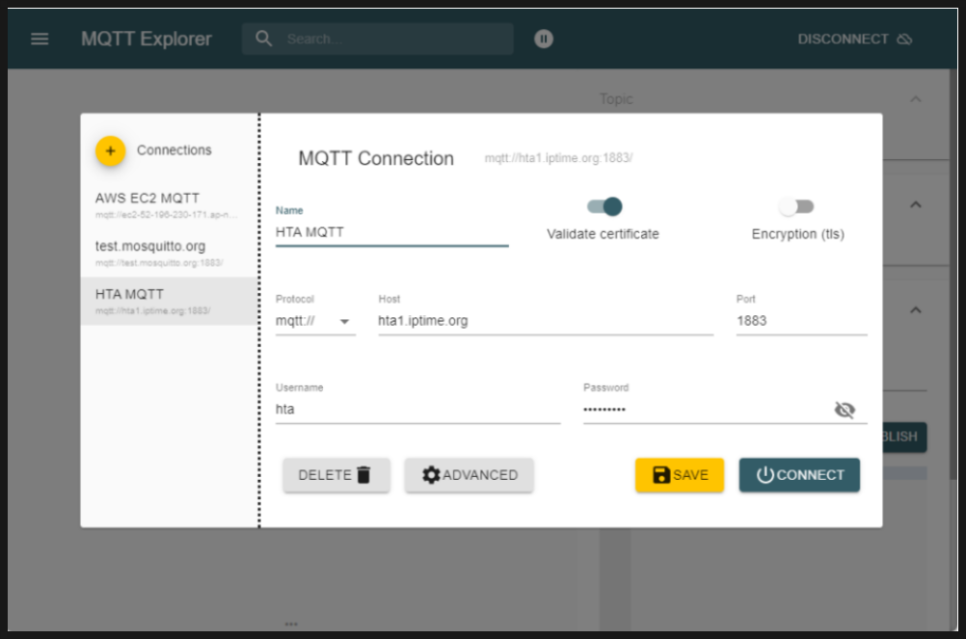
브로커가 하나 필요합니다. HiveMQ나 윈도우 Mosquitto를 준비하시고, 확인용 MQTT Explorer도 설치하십시오.
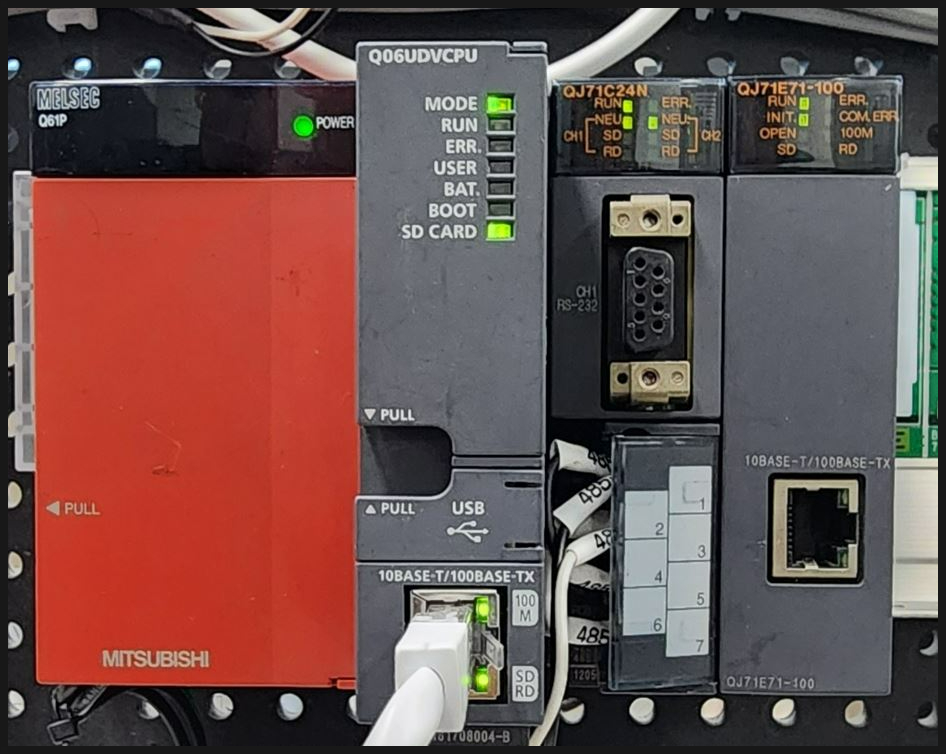
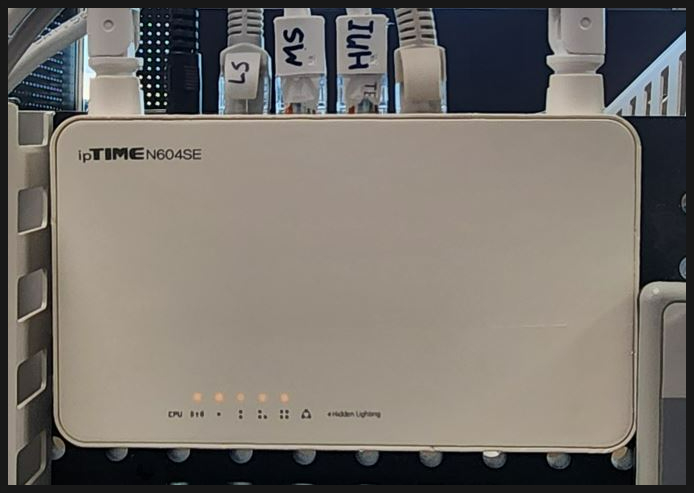
Step 2. PLC 파라미터 설정
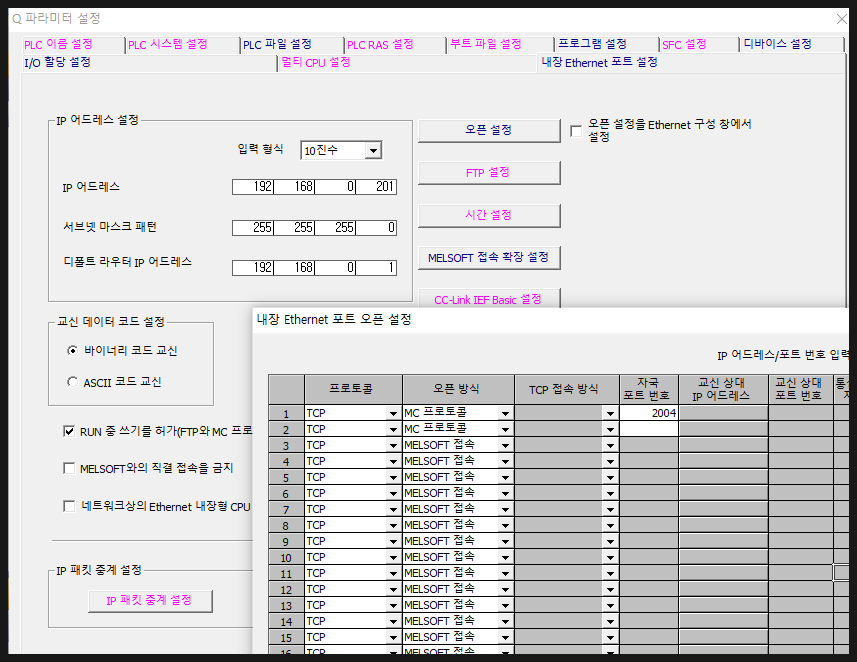
GX Works2에서 파라미터를 설정합니다. 교신 데이터 코드를 바이너리로, 그리고 RUN 중 쓰기 허가를 확인하십시오.


Step 3. EASY-LINK 설정
EASY-LINK가 네트워크에 붙어 있지 않다면 초기 WiFi 설정을 먼저 하십시오.
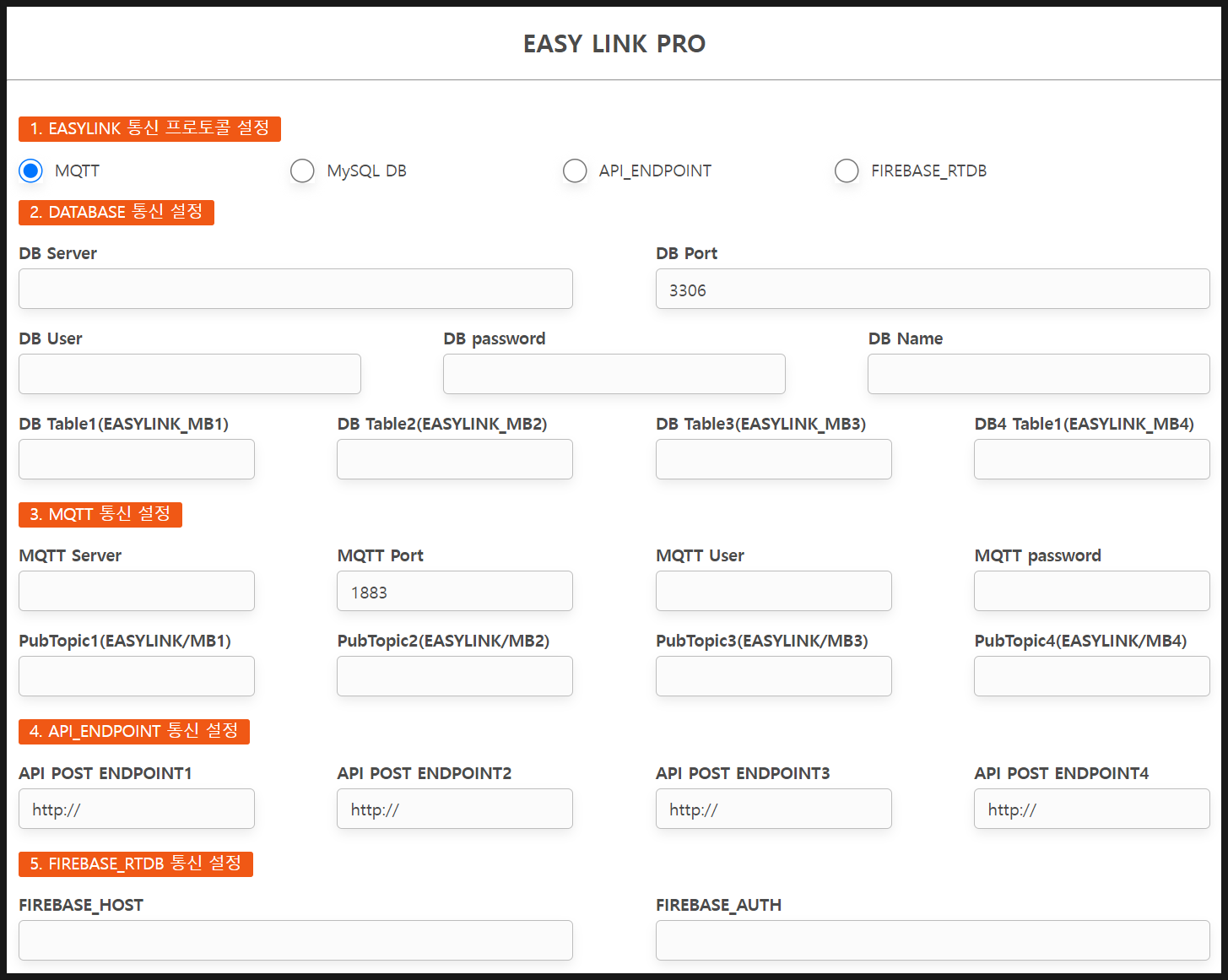
통신 프로토콜에서 MQTT를 선택하고 브로커 주소와 발행 토픽을 입력합니다.

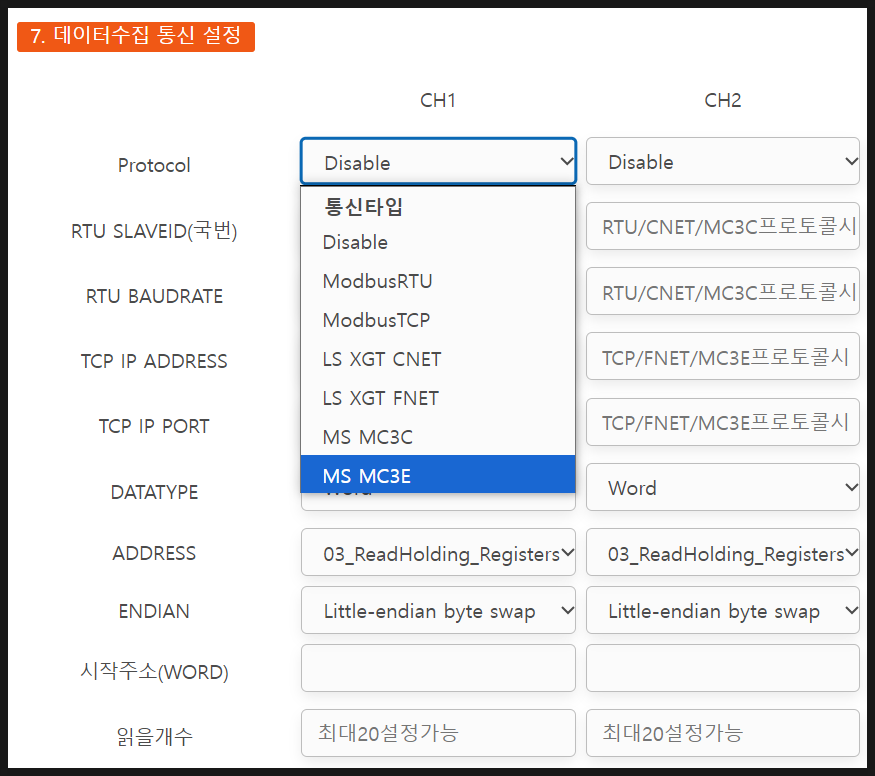
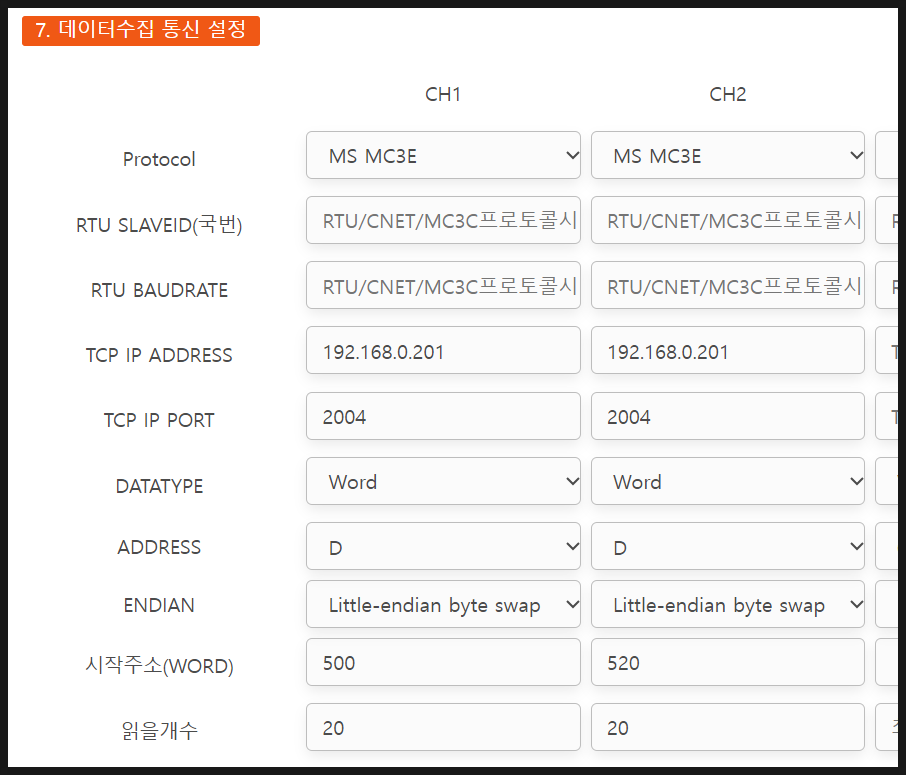
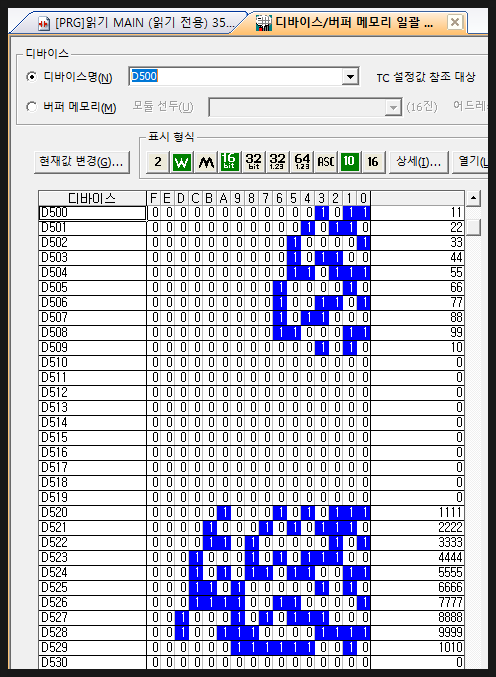
수집 채널에 MC 프로토콜을 선택하고, 읽어올 디바이스의 시작 주소와 개수를 지정합니다. D·W는 수치, M·L은 비트입니다.
Step 4. 발행 확인
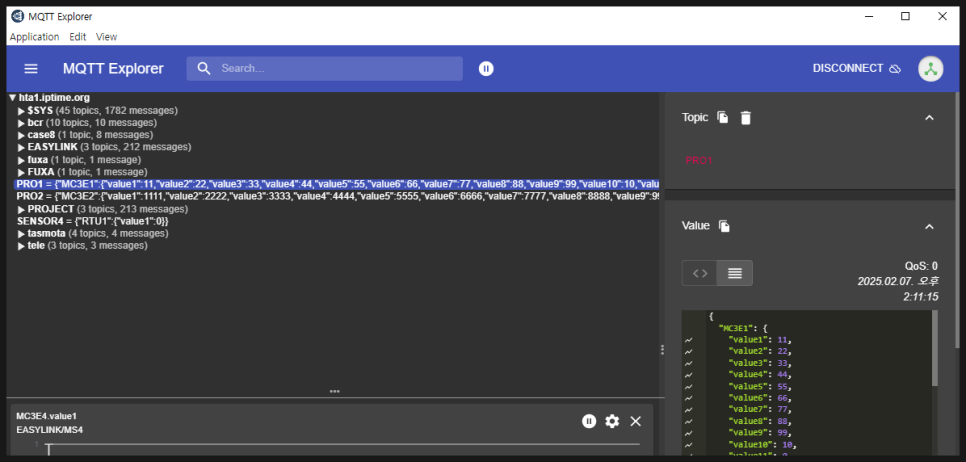
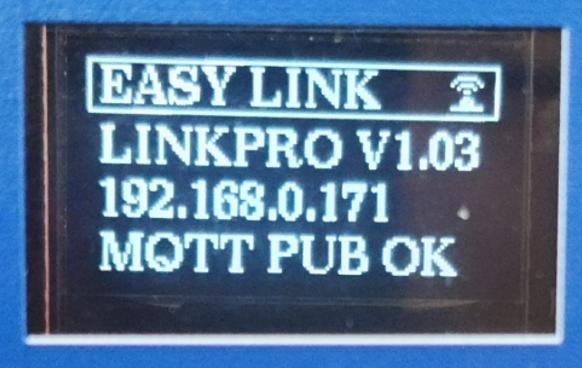
MQTT Explorer로 토픽을 확인합니다. 값이 주기적으로 갱신되면 정상입니다.
잘 안 될 때 확인할 것
- 연결이 안 된다 — 시리얼이면 통신 속도·국번, 이더넷이면 IP·포트를 확인합니다.
- 프로토콜이 안 맞는다 — MC3C(시리얼)와 MC3E(이더넷)를 바꿔 넣지 않았는지 봅니다.
- 응답이 깨진다 — 교신 데이터 코드가 바이너리인지 확인합니다.
- 브로커에 안 붙는다 — 주소·포트·계정, Client ID 중복을 확인합니다.
- 값이 이상한 숫자다 — 데이터 타입(WORD/FLOAT/DWORD)을 확인합니다.
자주 묻는 질문
저장까지 하려면? MySQL 저장이나 Firebase 전송을 참고하십시오.
발행된 값을 가공하고 싶습니다. Node-RED로 받아 다루기에 정리해 두었습니다.
PLC에 값을 쓰고 싶습니다. 양방향 읽기·쓰기 구성을 참고하십시오.
도입을 검토하신다면
현장 조건에 맞는 모델 선정이나 프로토콜 적용 가능 여부가 궁금하시면 문의해 주세요. 사용 중인 PLC 기종과 수집하려는 데이터만 알려주시면 구성안을 잡아 드립니다.
- 제품 라인업 살펴보기 — EASY-LOGGER · EASY-LINK · EASY-RELAY · EASY-TEMP
- 도입 문의
- 기술 블로그 전체 글