통신 모듈 없이 미쓰비시 PLC 연동하기: Q06UDV 내장 이더넷 MC 프로토콜 MQTT
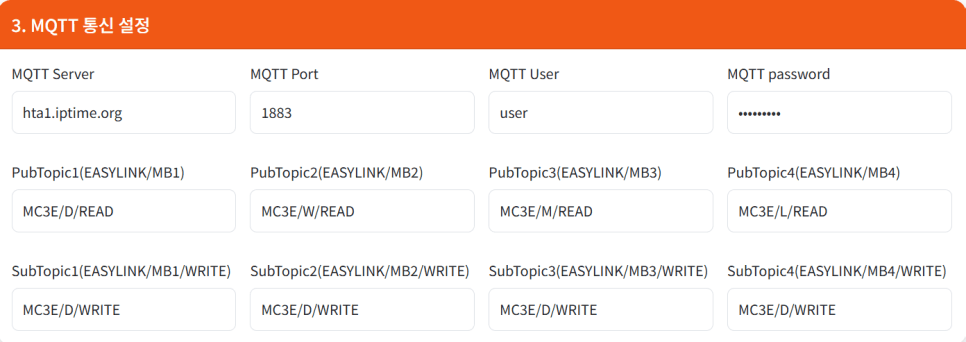
앞서 QJ71C24N을 RS-485로 연결하는 방법을 다뤘습니다. 이번에는 통신 모듈 없이 PLC 내장 이더넷만으로 같은 일을 하는 방법입니다.
이미 PLC가 사내망에 물려 있다면 배선 작업이 아예 없습니다. 랜선 하나만 있으면 되고, 제어반을 열 일도 없습니다.
EASY-LINK PRO는 미쓰비시 전용 프로토콜인 MC 프로토콜을 탑재해 1초 내에 400 Word를 읽고 쓰는 양방향 통신을 지원합니다. 쓰기 명령은 큐(Queue) 방식으로 처리하므로, 네트워크 지연이나 일시적인 장애가 있어도 명령이 중간에 사라지지 않습니다.
시리얼과 이더넷, 어느 쪽을 골라야 하나
| RS-485 (QJ71C24N) | 내장 이더넷 (이 글) | |
|---|---|---|
| 추가 모듈 | 통신 모듈 필요 | 불필요 |
| 배선 | RS-485 2가닥 포설 | 기존 네트워크 사용 |
| 설정 항목 | 국번 · Baudrate | IP 주소 · 포트 |
| 속도 | 통신 속도에 제약 | 상대적으로 빠름 |
| 노이즈 | 전력선 근접 시 취약 | 상대적으로 강함 |
| 적합한 상황 | 망이 없는 설비 | 이미 망에 올라간 설비 |
현장에 랜이 이미 들어와 있다면 이더넷 방식이 압도적으로 간단합니다.
반대로 PLC가 망과 분리되어 있고 보안 정책상 올릴 수 없다면 시리얼 방식을 쓰셔야 합니다. 제어망을 사무망과 붙이는 것은 편리하지만 위험도 함께 들어옵니다. 굳이 붙여야 한다면 최소한 VLAN으로 분리하고, PLC로 향하는 접근을 게이트웨이 한 대로만 제한하시는 편이 안전합니다.
Step 1. EASY-LINK MQTT 설정
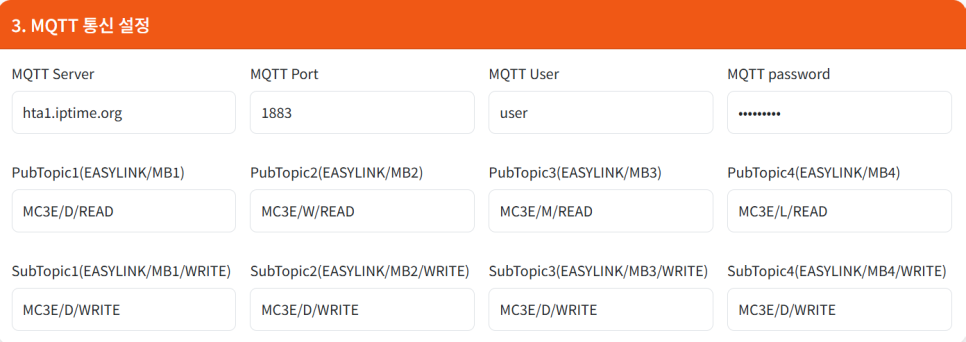
디바이스별로 발행·구독 토픽을 나눠 잡습니다.
| 토픽 | 대상 디바이스 | 데이터 타입 |
|---|---|---|
| PubTopic1 / SubTopic1 | D | WORD |
| PubTopic1 / SubTopic2 | W | WORD |
| PubTopic1 / SubTopic3 | M | BIT |
| PubTopic1 / SubTopic4 | L | BIT |
D와 W는 모두 워드 영역이지만 용도가 다릅니다. 보통 D는 일반 데이터 레지스터로, W는 링크 레지스터로 씁니다. 어느 쪽을 읽을지는 PLC 프로그램이 값을 어디에 담고 있느냐에 따릅니다. 래더를 열어 확인하시는 편이 확실합니다.
Step 2. PLC 파라미터 설정
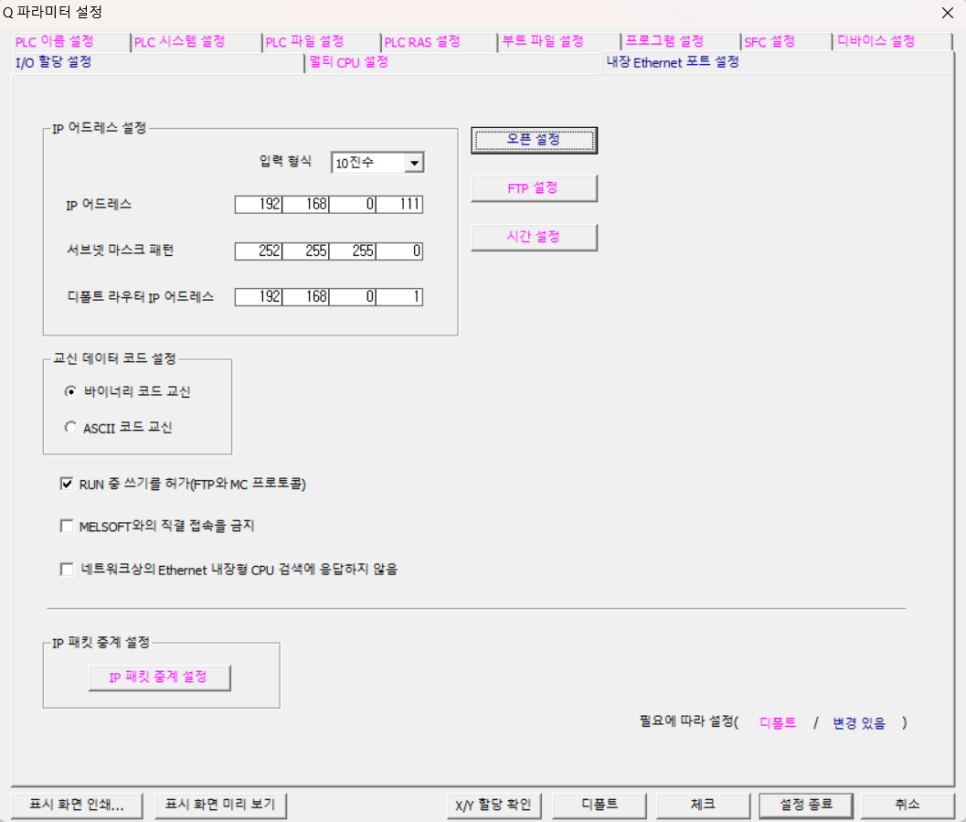
GX Works2에서 내장 이더넷 파라미터를 잡습니다. 세 가지를 반드시 확인하십시오.
- IP 주소 설정 — 사용할 IP를 지정합니다. EASY-LINK와 같은 대역이어야 합니다.
- 교신 데이터 코드 설정 — 바이너리 코드 교신으로 설정합니다. ASCII로 두면 EASY-LINK가 응답을 해석하지 못합니다.
- RUN 중 쓰기를 허가 — 반드시 체크합니다.
RUN 중 쓰기 허가를 강조하는 이유
이 항목이 빠지면 읽기는 정상인데 쓰기만 조용히 실패합니다. 오류 메시지도 없고, 명령을 보내도 아무 일이 일어나지 않습니다.
증상만 보면 토픽 문제인지, 주소 문제인지, 권한 문제인지 구분이 안 됩니다. 그래서 원인을 찾는 데 가장 오래 걸리는 설정입니다. 쓰기가 필요한 구성이라면 다른 것을 보기 전에 여기부터 확인하십시오.
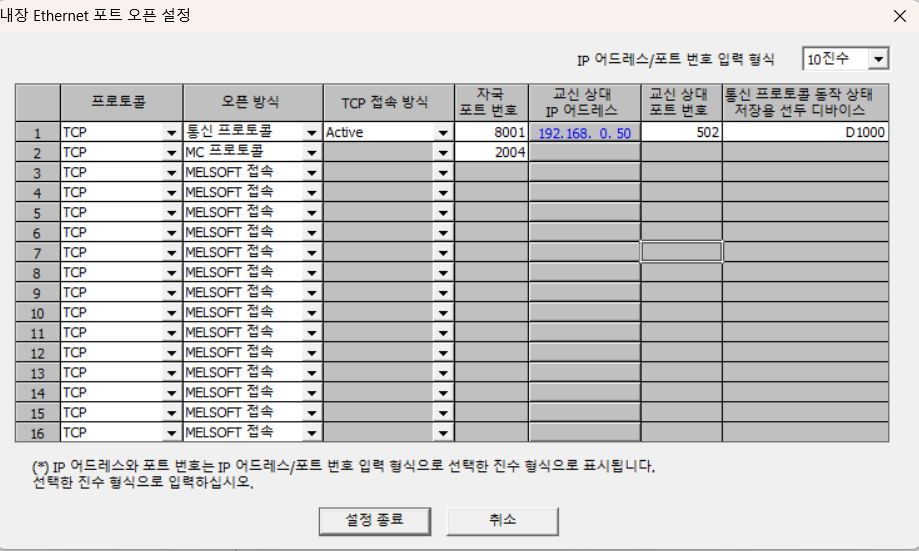
오픈 설정에서 사용할 프로토콜과 포트를 지정합니다. 여기서 잡은 커넥션 수만큼만 동시 접속이 가능합니다.
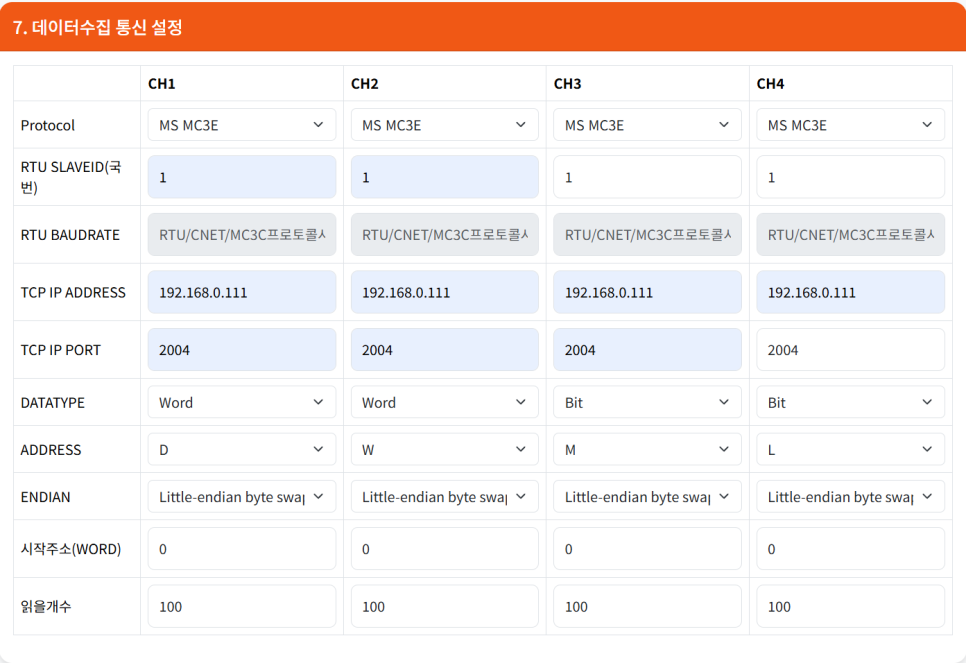
EASY-LINK 쪽에는 PLC의 IP와 포트를 넣고, 읽어올 디바이스의 시작 주소와 개수를 지정합니다. 프로토콜은 이더넷용인 MC3E를 선택합니다. 시리얼용 MC3C와 헷갈리기 쉬우니 주의하십시오.
Step 3. 읽기 · 쓰기 동작 확인
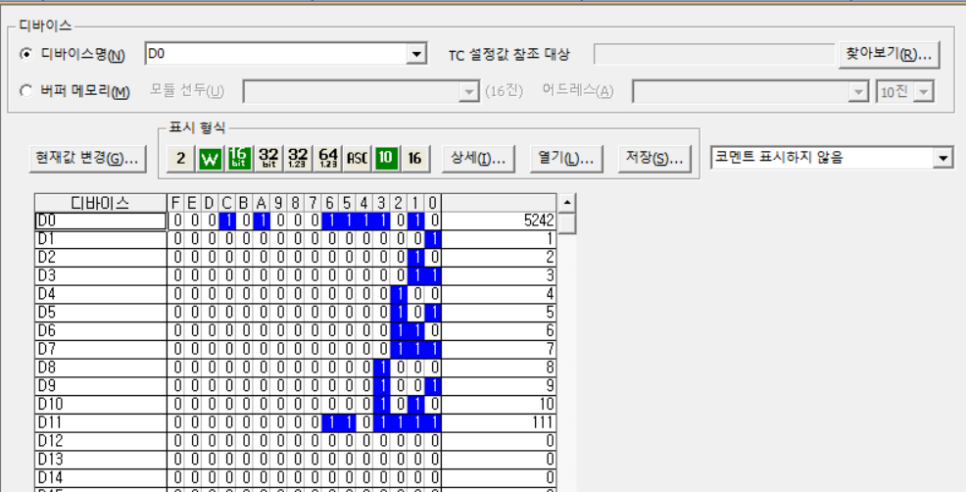
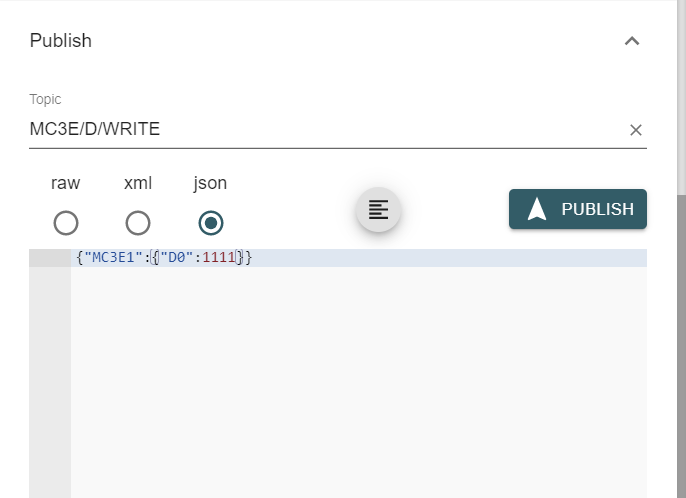
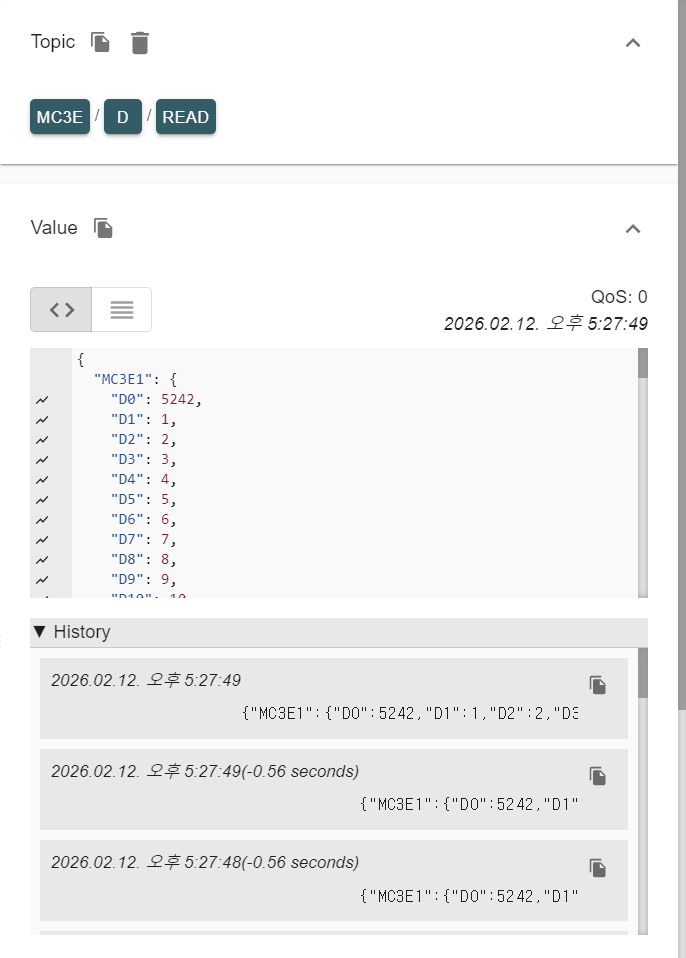
순서를 지키십시오.
- 먼저 발행된 값이 PLC의 현재 값과 일치하는지 확인합니다.
- 그다음 구독 토픽으로 값을 보내 PLC에 실제로 써지는지 확인합니다.
이 순서를 지켜야 문제가 생겼을 때 읽기 문제인지 쓰기 문제인지 바로 구분됩니다. 둘을 동시에 시험하면 어느 쪽이 원인인지 알 수 없습니다.
쓰기를 시험하실 때는 설비 동작에 영향이 없는 디바이스부터 쓰십시오. 처음부터 실제 운전 파라미터에 값을 넣지 마시기 바랍니다.
동작 영상
잘 안 될 때 확인할 것
- 연결 자체가 안 된다 — PLC와 EASY-LINK가 같은 대역인지, 방화벽이 해당 포트를 막고 있지 않은지 봅니다. PC에서 해당 IP로 ping이 가는지 먼저 확인하시면 범위가 좁혀집니다.
- 응답이 깨져서 온다 — 교신 데이터 코드가 바이너리인지 확인합니다.
- 읽기만 되고 쓰기가 안 된다 — RUN 중 쓰기 허가 체크입니다. 거의 항상 이것입니다.
- 간헐적으로 값이 끊긴다 — 같은 PLC에 접속한 다른 장비(GX Works2 포함)가 동시 접속 수를 점유하고 있을 수 있습니다. 오픈 설정의 커넥션 수를 확인하십시오. 프로그램을 수정하려고 GX Works2를 붙인 순간 수집이 멈추는 경우가 여기에 해당합니다.
- 프로토콜이 맞지 않다는 응답 — MC3C(시리얼)와 MC3E(이더넷)를 바꿔 넣지 않았는지 확인합니다.
자주 묻는 질문
PLC를 정지시키지 않고 설정할 수 있습니까? 파라미터 변경은 PLC 정지가 필요한 경우가 있습니다. 생산 중에는 진행하지 마시고 정지 시간을 확보하신 뒤 작업하십시오.
한 대의 EASY-LINK로 여러 PLC를 읽을 수 있습니까? 채널이 독립 구동하므로 채널마다 다른 PLC를 지정할 수 있습니다. 다만 전체 주기는 합산되므로 대수가 늘면 느려집니다.
보안이 걱정됩니다. PLC를 사무망에 직접 노출하지 마십시오. 게이트웨이만 양쪽에 접근하도록 두고, 브로커 접속에는 계정과 암호를 걸어 두시는 것이 최소한의 조치입니다.
도입을 검토하신다면
이 글의 구성은 EASY-LINK 시리즈만 있으면 그대로 재현할 수 있습니다. 현장 조건에 맞는 모델 선정이나 프로토콜 적용 가능 여부가 궁금하시면 문의해 주세요. 사용 중인 PLC 기종과 수집하려는 데이터만 알려주시면 구성안을 잡아 드립니다.
- 제품 라인업 살펴보기 — EASY-LOGGER · EASY-LINK · EASY-RELAY · EASY-TEMP
- 도입 문의
- 기술 블로그 전체 글