HiveMQ Cloud로 무료 MQTT 브로커 구성하기
MQTT를 쓰려면 브로커가 반드시 하나 필요합니다. 발행하는 쪽과 구독하는 쪽이 서로를 직접 아는 것이 아니라, 둘 다 브로커에 붙어 주고받기 때문입니다.
브로커를 마련하는 방법은 둘입니다.
| HiveMQ Cloud (이 글) | 윈도우 Mosquitto | |
|---|---|---|
| 서버 준비 | 불필요 | PC 한 대 필요 |
| 외부 접속 | 기본 제공 | 포트 개방 필요 |
| 시작까지 | 10분 | 30분 |
| 비용 | 무료 한도 있음 | 없음 (PC 전기료) |
| 인터넷 의존 | 필수 | 사내면 불필요 |
| 데이터 위치 | 해외 서버 | 사내 |
여러 현장을 하나로 묶어야 한다면 클라우드가 압도적으로 간단합니다. 반대로 사내에서만 쓰고 데이터가 밖으로 나가면 안 되는 정책이 있다면 Mosquitto를 사내에 세우십시오.
시작 전에 확인할 것
무료 한도가 있습니다. 동시 접속 수와 월 전송량에 제한이 있으니, 장비 수가 많아질 계획이라면 미리 확인해 두십시오.
연결 정보를 잘 보관하십시오. 브로커 주소·포트·계정·비밀번호 네 가지가 필요하며, 장비를 추가할 때마다 씁니다.
클라이언트 ID는 장비마다 다르게 주십시오. 같은 ID를 쓰는 장비가 둘이면 서로를 밀어냅니다. EASY-LINK가 자꾸 끊긴다면 이걸 먼저 의심하십시오.
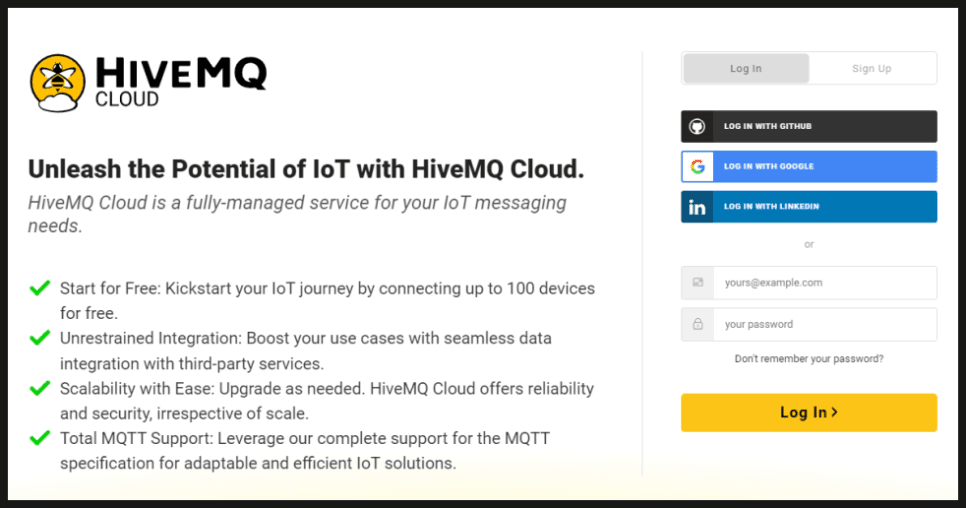
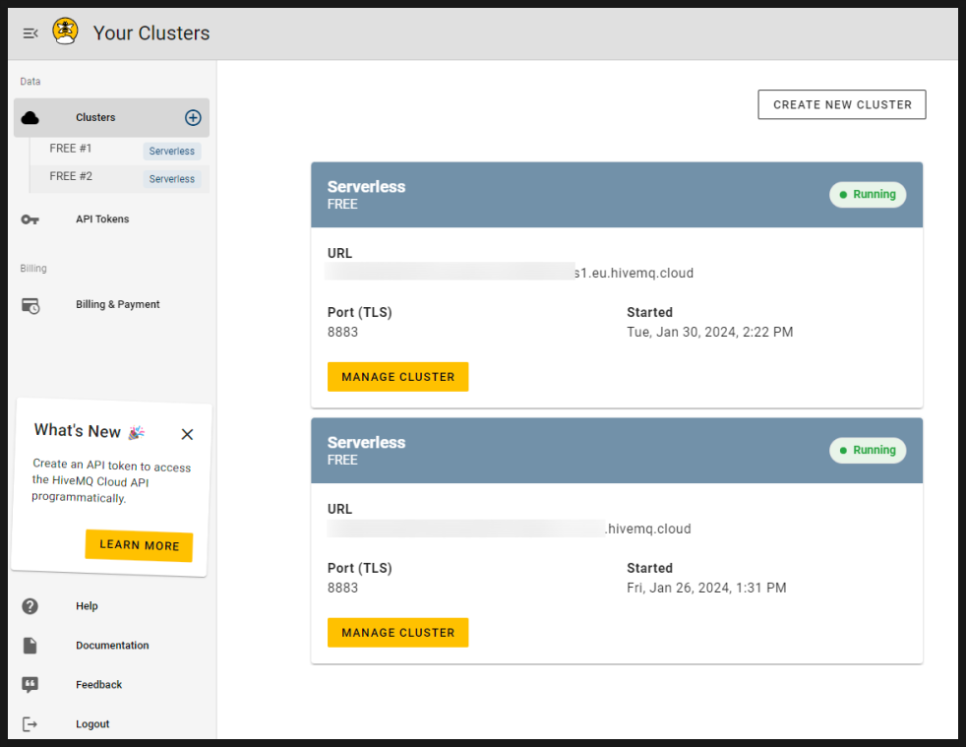
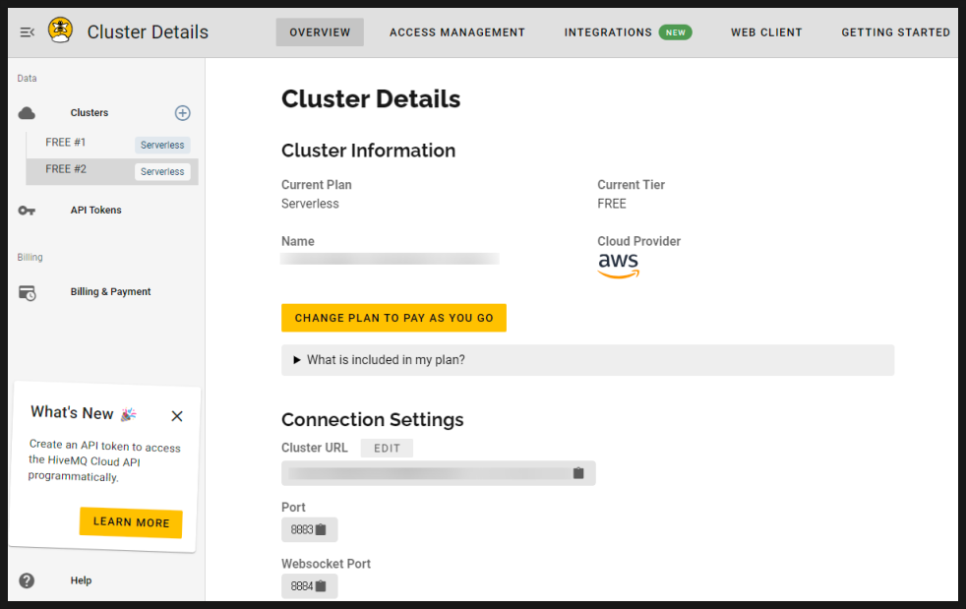
Step 1. 계정 생성 및 클러스터 만들기
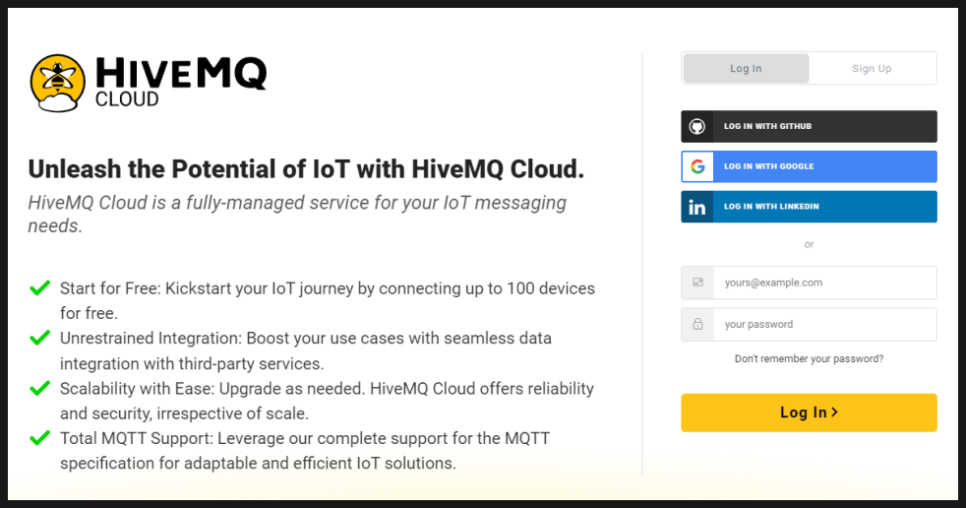
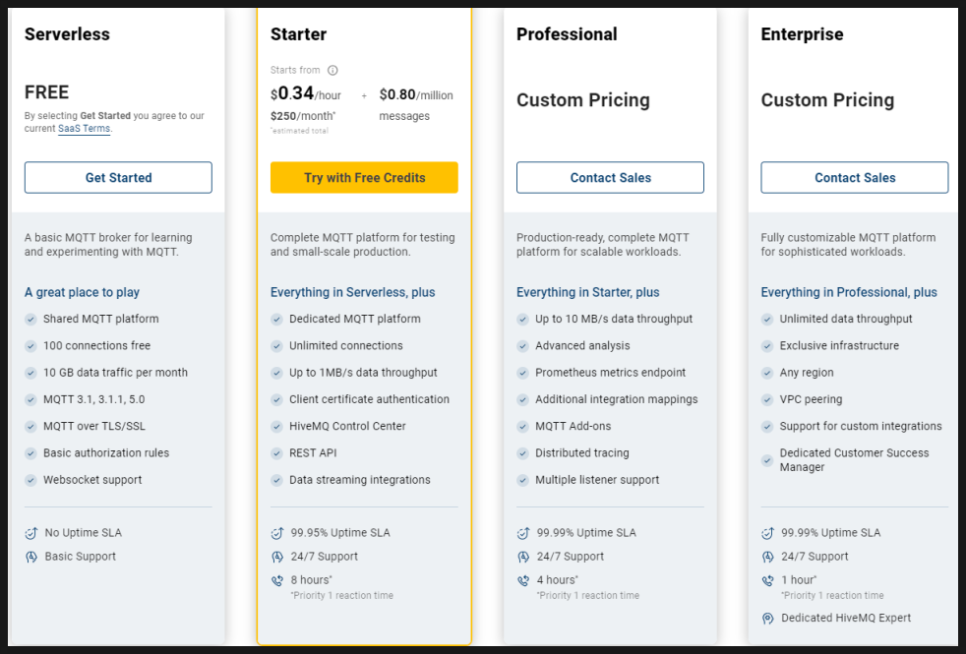
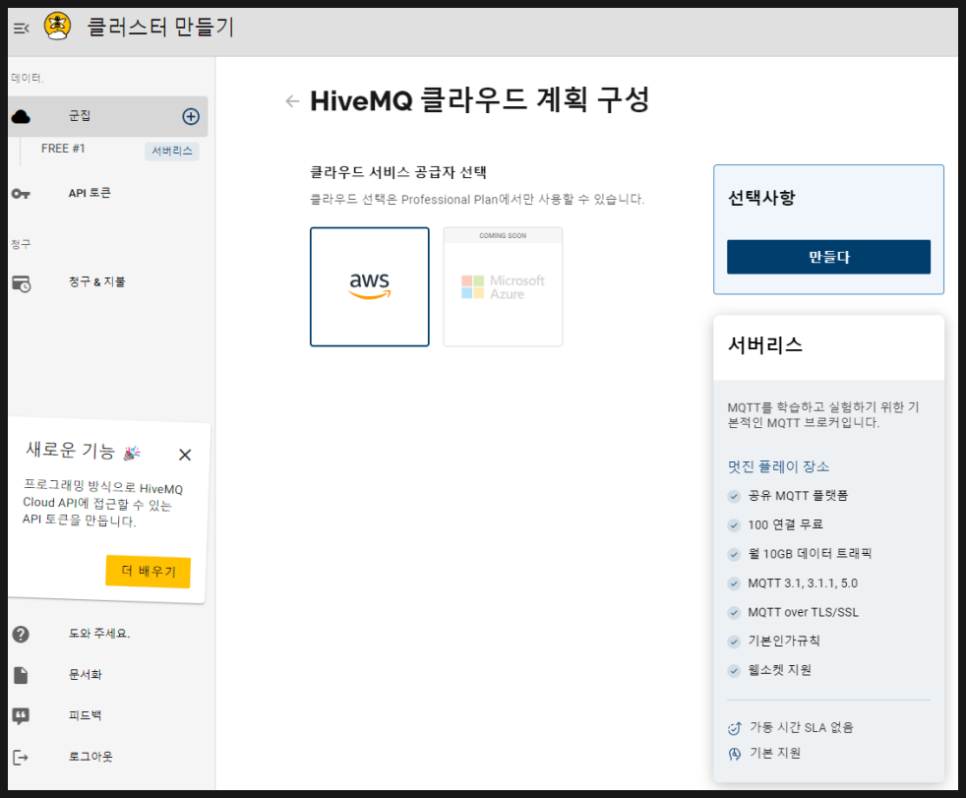
HiveMQ Cloud에서 계정을 만들고 무료 클러스터를 생성합니다.
Step 2. 접속 정보와 계정 확인
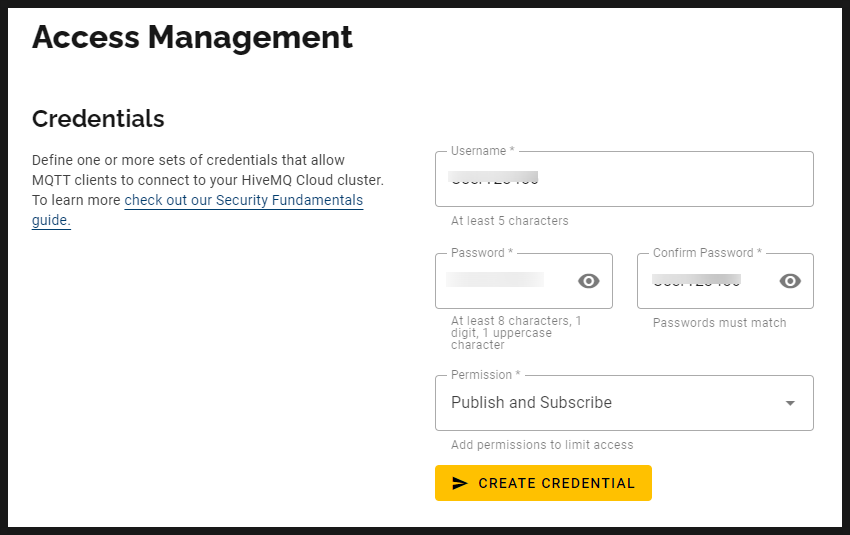
생성된 클러스터의 주소와 포트를 확인하고, 접속용 계정과 비밀번호를 만듭니다.
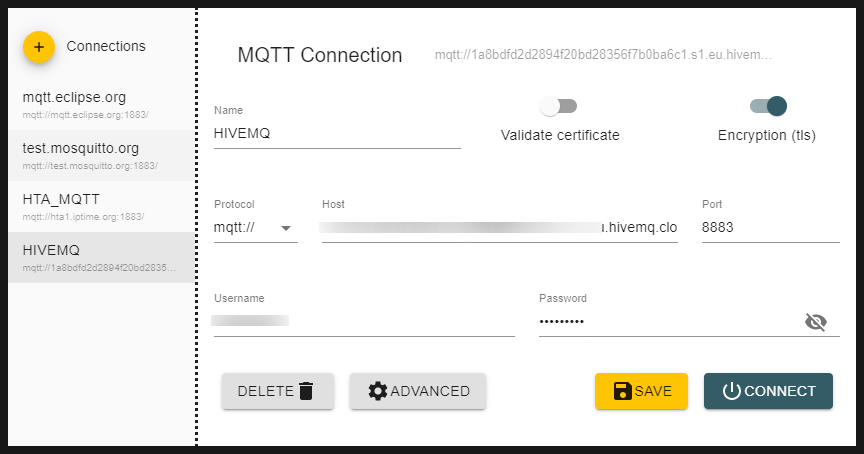
TLS 포트(대개 8883)를 쓰는지 일반 포트를 쓰는지 확인해 두십시오. EASY-LINK와 확인 도구에 같은 값을 넣어야 합니다.
Step 3. 연결 확인
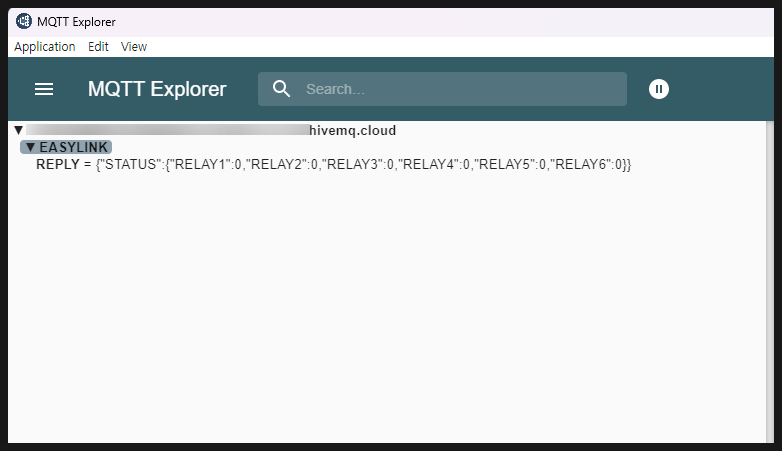
MQTT Explorer로 브로커에 접속해 봅니다. 여기서 붙지 않으면 EASY-LINK도 붙지 않습니다. 도구로 먼저 확인하시는 편이 원인을 좁히기 쉽습니다.
잘 안 될 때 확인할 것
- 접속이 거부된다 — 계정과 비밀번호를 확인합니다. 클러스터 생성 직후에는 계정을 따로 만들어야 하는 경우가 있습니다.
- 포트가 안 맞는다 — TLS 포트와 일반 포트를 구분하십시오.
- 연결이 자꾸 끊긴다 — 클라이언트 ID 중복입니다. 장비마다 다르게 주십시오.
- 사내 방화벽에 막힌다 — 아웃바운드로 해당 포트가 열려 있는지 확인하십시오.
- 무료 한도를 넘었다 — 접속 장비 수와 전송량을 확인하십시오.
자주 묻는 질문
EASY-LINK를 여기에 연결하려면? 각 프로토콜별 글의 MQTT 설정 부분에서 브로커 주소·포트·계정을 넣으시면 됩니다. 예를 들어 LS PLC C-NET MQTT 발행을 참고하십시오.
원격 릴레이 제어도 됩니까? HiveMQ로 원격 MQTT 릴레이 제어에 정리해 두었습니다.
사내 브로커가 낫지 않습니까? 데이터가 밖으로 나가면 안 되는 경우, 인터넷이 불안정한 현장이라면 사내가 낫습니다. 윈도우 Mosquitto 설치를 참고하십시오.
도입을 검토하신다면
현장 조건에 맞는 모델 선정이나 프로토콜 적용 가능 여부가 궁금하시면 문의해 주세요. 사용 중인 PLC 기종과 수집하려는 데이터만 알려주시면 구성안을 잡아 드립니다.
- 제품 라인업 살펴보기 — EASY-LOGGER · EASY-LINK · EASY-RELAY · EASY-TEMP
- 도입 문의
- 기술 블로그 전체 글