미쓰비시 MC 프로토콜 이더넷 수집값을 Node-RED에서 다루기 (MQTT)
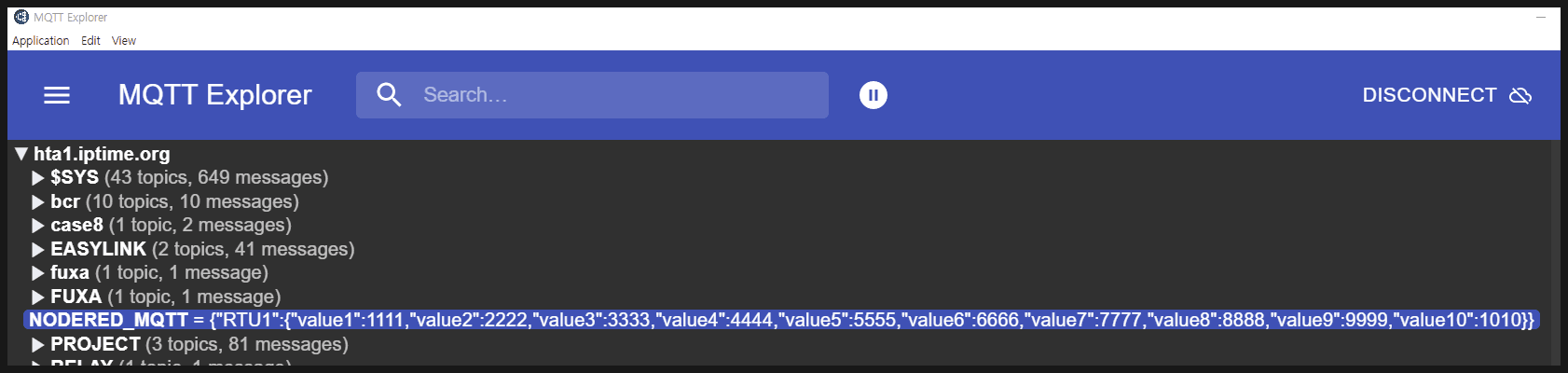
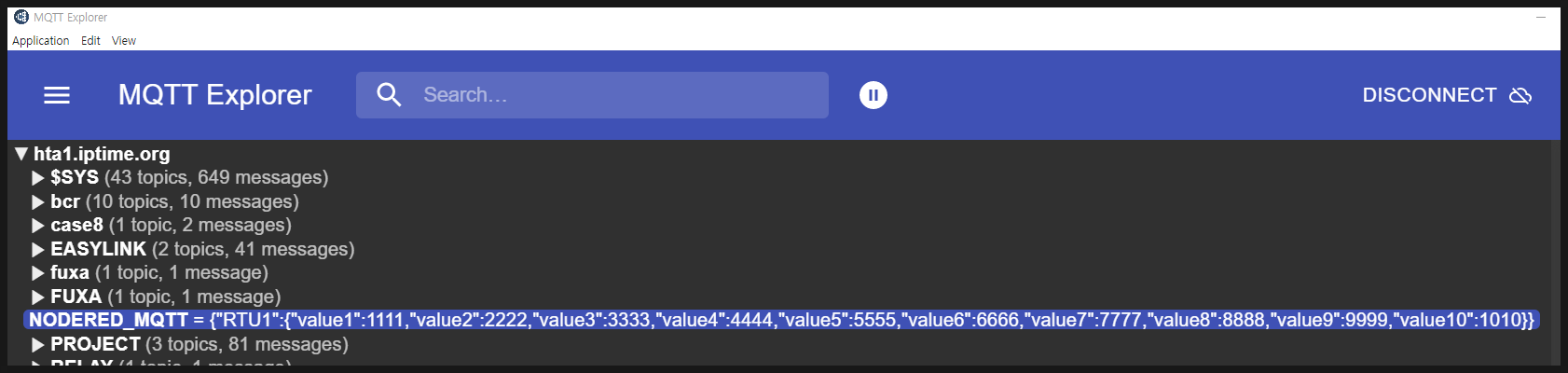
미쓰비시 PLC 값을 MQTT로 뽑아낸 다음이 진짜 시작입니다. D 레지스터에 담긴 숫자를 그대로 화면에 띄워 봐야 2507이 25.07℃인지 2507rpm인지는 사람만 압니다.
이 글은 내장 이더넷 MC 프로토콜로 수집해 MQTT로 발행한 값을 Node-RED에서 받아 쓸 수 있는 형태로 바꾸는 과정입니다.
미쓰비시 값을 다룰 때 먼저 아셔야 할 것
미쓰비시 디바이스는 종류마다 성격이 다릅니다. 같은 흐름으로 처리하면 안 됩니다.
| 디바이스 | 담기는 것 | Node-RED에서 |
|---|---|---|
| D · W | 16비트 수치 | 스케일 변환이 대개 필요 |
| M · L | 비트 (ON/OFF) | 참·거짓으로 해석 |
| ZR | 확장 수치 | D와 동일하게 |
비트 디바이스는 0/1로 옵니다. 화면에 "1"이라고 띄우지 마시고 가동중 / 정지처럼 사람이 읽는 말로 바꾸는 편이 낫습니다. function 노드 한 줄이면 됩니다.
수치 디바이스는 대개 정수로 옵니다. PLC 프로그램에서 소수점을 정수로 올려 담는 경우가 많아, 실제 단위로 되돌리는 나눗셈이 필요합니다. 이 배율을 어디에 적어 둘지 정해 두십시오. 나중에 값이 열 배 틀렸을 때 원인 찾기가 쉬워집니다.
Step 1. 준비
Node-RED 설치와 MC 프로토콜 MQTT 발행이 먼저입니다.
Step 2. PLC 및 EASY-LINK 확인
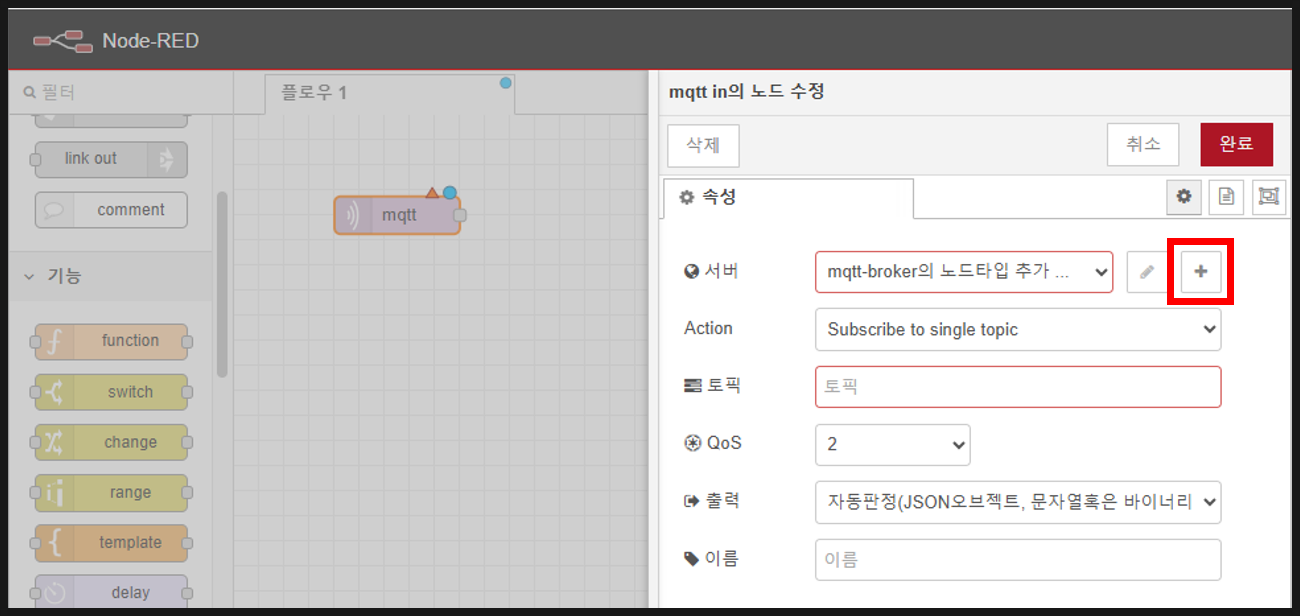
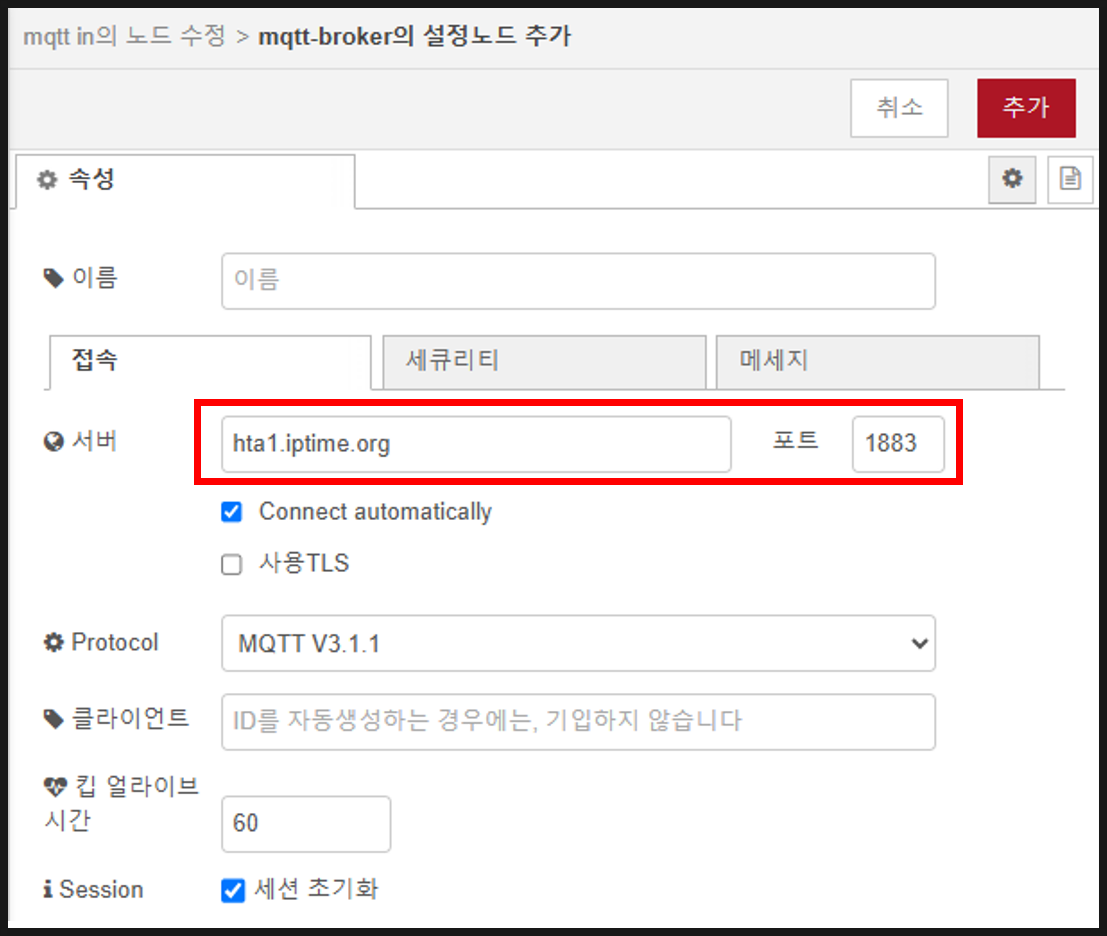
이더넷 방식이므로 PLC의 IP와 포트, 그리고 교신 데이터 코드가 바이너리인지 확인합니다. ASCII로 두면 EASY-LINK가 응답을 해석하지 못합니다.
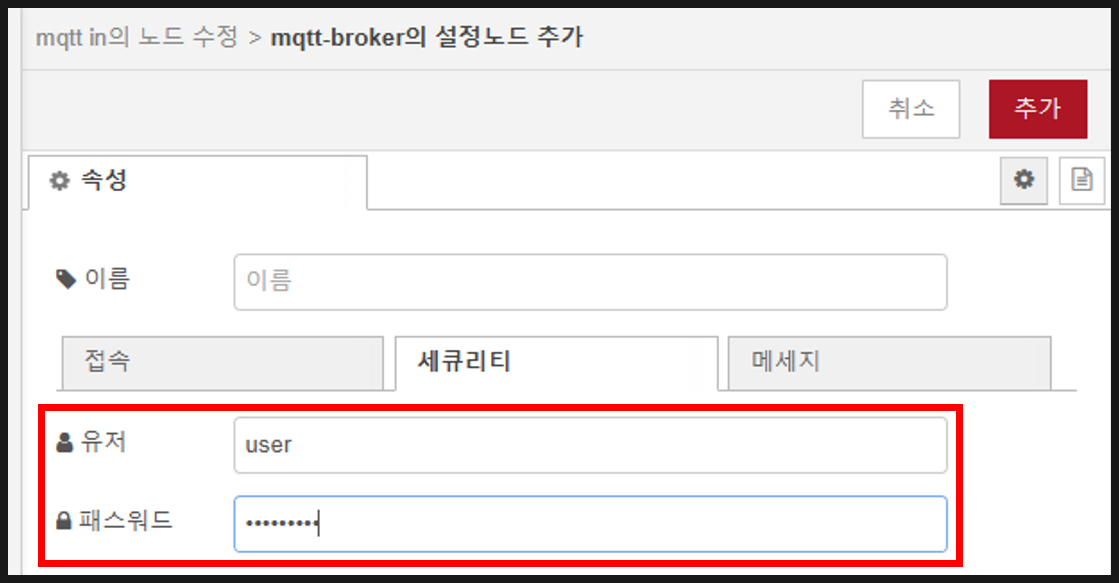
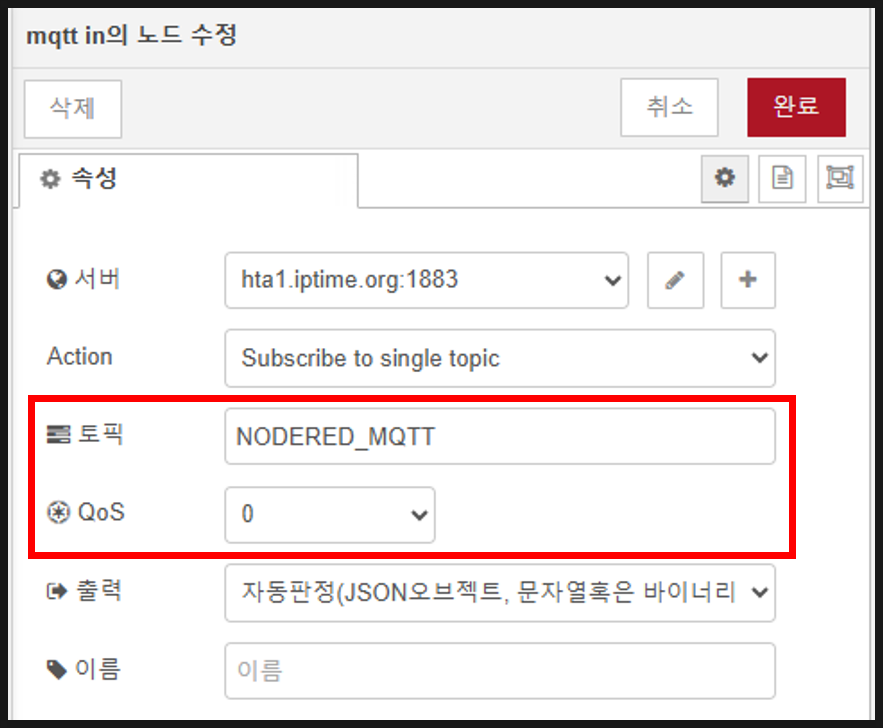
발행 토픽과 각 토픽에 실리는 디바이스를 적어 두십시오. Node-RED에서 어느 값이 무엇인지 구분하는 근거가 됩니다.
Step 3. Node-RED 흐름 구성
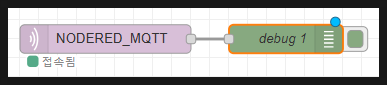
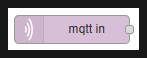
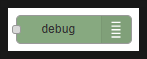
MQTT in → debug 로 먼저 원시 값을 확인합니다. 여기서 값이 보이지 않으면 아래 단계로 넘어가지 마십시오.

값이 확인되면 가공 노드를 붙입니다.
- function — 스케일 변환, 비트를 말로 바꾸기
- switch — 기준 초과만 통과
- change — 필드 이름 정리
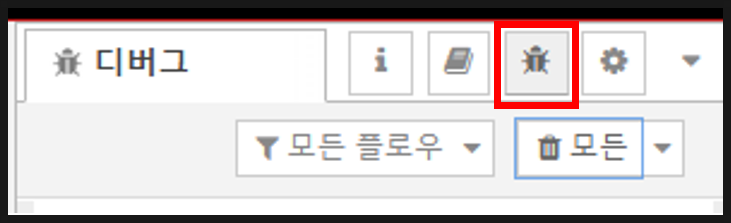
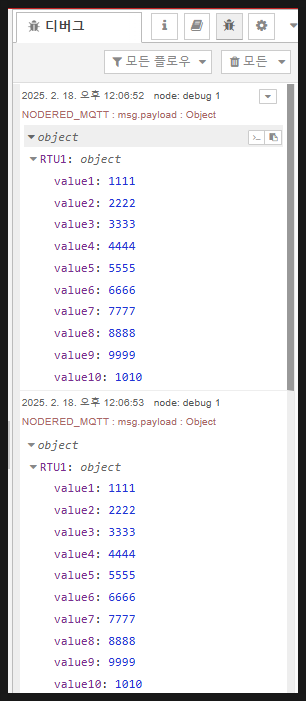
잘 안 될 때 확인할 것
- connected가 안 뜬다 — 브로커 주소·포트·계정을 확인합니다. Client ID 중복도 흔한 원인입니다.
- 값이 아예 안 온다 — 수집 단계부터 확인하십시오. MQTT Explorer로 토픽에 값이 있는지 먼저 봅니다.
- 값이 열 배 또는 백 배 틀리다 — 스케일 변환을 빠뜨렸거나 두 번 적용했습니다.
- 비트 값이 이상하다 — M·L은 0/1입니다. 수치 디바이스처럼 변환하면 안 됩니다.
- 간헐적으로 끊긴다 — PLC의 동시 접속 수를 확인하십시오. GX Works2를 붙이는 순간 수집이 멈추는 경우가 있습니다.
자주 묻는 질문
시리얼로 수집한 값과 다루는 방법이 다릅니까? MQTT로 발행된 뒤에는 같습니다. 시리얼 버전도 정리해 두었습니다.
Node-RED에서 PLC에 값을 쓸 수 있습니까? MQTT out으로 구독 토픽에 발행하면 됩니다. 다만 PLC 쪽에 RUN 중 쓰기 허가가 되어 있어야 하고, 설비를 움직이는 값이라면 현장 인터록을 함께 두십시오.
LS PLC와 미쓰비시를 한 화면에 모을 수 있습니까? 토픽만 나누면 됩니다. Node-RED에서 둘 다 구독해 하나의 흐름으로 합치시면 됩니다.
도입을 검토하신다면
현장 조건에 맞는 모델 선정이나 프로토콜 적용 가능 여부가 궁금하시면 문의해 주세요. 사용 중인 PLC 기종과 수집하려는 데이터만 알려주시면 구성안을 잡아 드립니다.
- 제품 라인업 살펴보기 — EASY-LOGGER · EASY-LINK · EASY-RELAY · EASY-TEMP
- 도입 문의
- 기술 블로그 전체 글