EASY LOGGER 사용 예제: 원격지 시설물 상태를 감지하고 확인하기
안녕하세요. 원격지 시설물의 수위가 정상으로 보여도 데이터가 계속 들어온다는 뜻은 아니에요. 사람이 상주하지 않는 저수조·펌프장·물탱크는 현재값과 마지막 수신시각을 함께 봐야 상태를 제대로 판단할 수 있어요. 오늘은 수위센서와 접점 신호를 MQTT로 모아 Firebase에 남기고, EASY LOGGER 대시보드에서 확인하는 흐름을 살펴볼게요.
원격지 시설물에서 먼저 나눠 볼 값
먼저 수위센서가 보내는 facility_status와 level_value를 구분해요. level_value는 지금 읽힌 수위이고, facility_status는 운영자가 정한 정상·주의·점검 같은 판단용 상태예요. 여기에 received_at을 별도 필드로 두면 값과 수신 시각을 분리해 볼 수 있어요. 예를 들어 현재 수위가 정상 범위에 있어도 received_at이 오래됐다면 수위가 정상이라는 결론을 내리기 어려워요. 센서가 마지막으로 보낸 값만 남아 있고 이후 전원, 회선, 게이트웨이, 서버 중 어느 구간에서든 멈췄을 수 있기 때문이에요.
접점 신호는 확인된 EASY-LINK 인터페이스 범위 안에서만 단순하게 매핑해요. WET DI 2점과 DRY DI 2점이 있으므로 문 열림, 펌프 가동, 누수처럼 현장에서 실제로 사용할 신호를 이 범위 안에서 정하고, 각 신호의 의미와 정상 상태를 담당자와 확인해요. 확인되지 않은 센서 종류나 채널 수를 전제로 늘리지 않는 게 좋아요. 현장 전원, 통신 회선, 접근성, 접점의 정상 논리는 설비마다 다를 수 있으니 현장 담당자가 확인해야 해요.
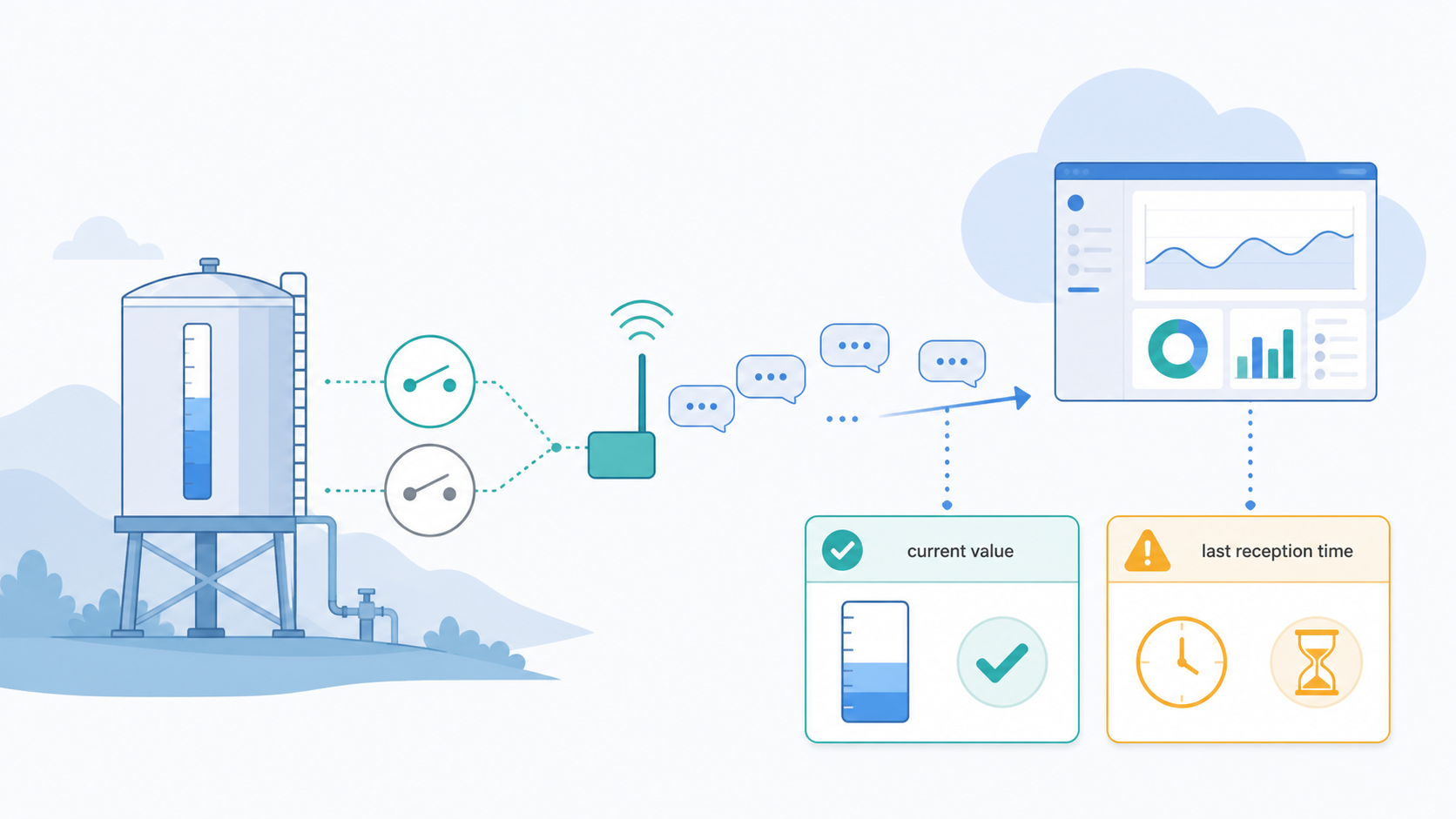
현재값이 정상이어도 마지막 수신 시각이 오래됐는지 함께 확인하는 데이터 흐름이에요.
EASY-LINK와 EASY LOGGER의 역할을 나눠요
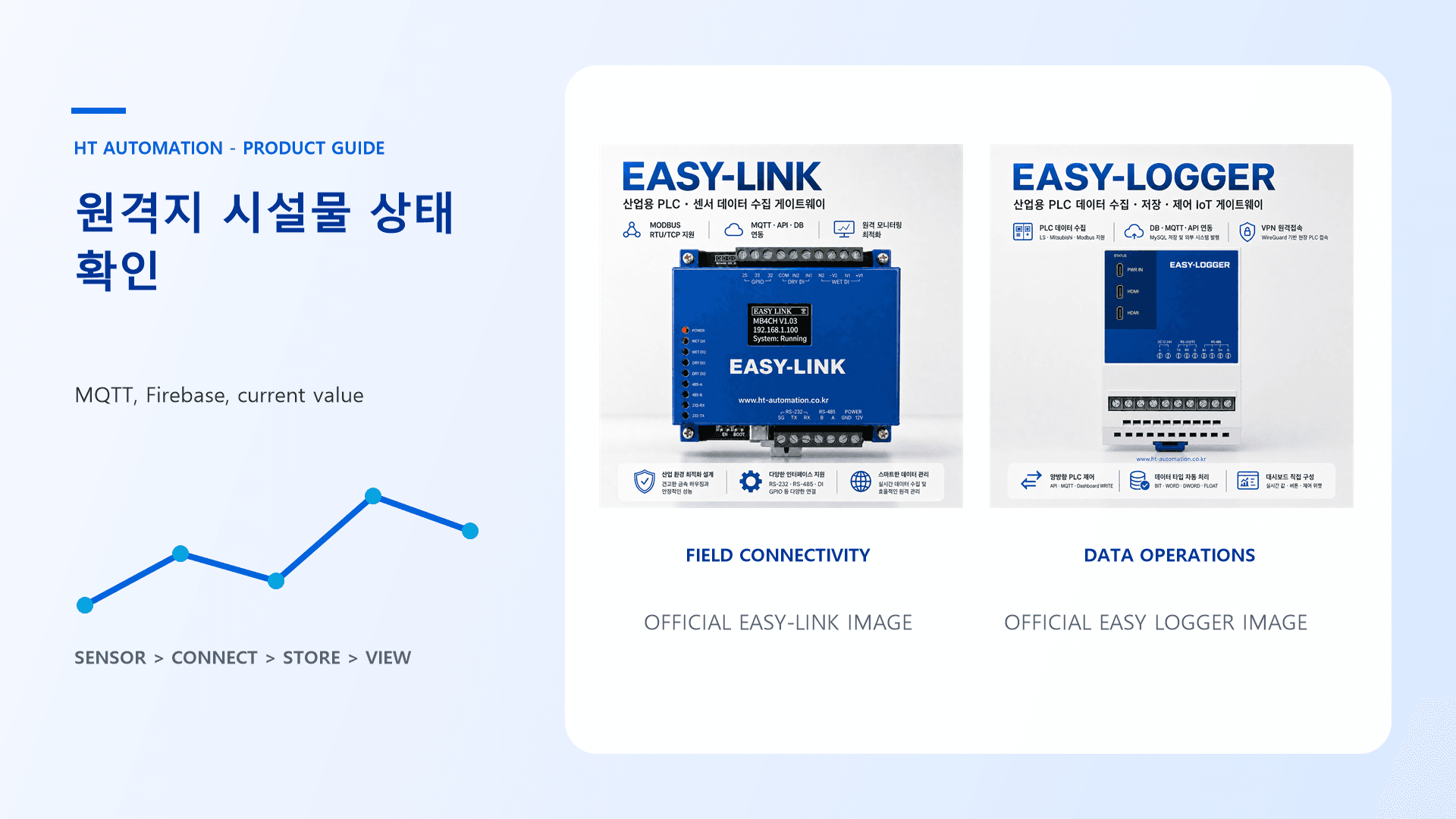
EASY-LINK는 현장 연결을 맡는 게이트웨이예요. 수위센서와 확인된 접점 신호를 현장에서 수집하고, MQTT 같은 전달 경로로 다음 계층에 보내는 연결 역할을 담당해요. 여기서 중요한 건 EASY-LINK가 읽은 값 자체와 그 값이 언제 수집됐는지를 함께 넘기는 구조예요. 전원 상태나 통신 회선의 실제 조건은 현장 담당자와 따로 확인해야 해요.
EASY LOGGER는 여러 수집 항목을 묶는 데이터 로거이자 운영 계층이에요. 수집 주기, 저장 이력, 전달 상태를 통합 관리하고 대시보드에서 운영자가 확인할 수 있게 구성해요. 대시보드는 EASY-LINK 단독 내장 기능으로 설명하지 않고 EASY LOGGER의 통합 관리 범위로 보는 게 맞아요.
전달 대상은 이번 구성처럼 Firebase로 둘 수 있지만, MQTT·HTTP API·MySQL과 비교한 뒤 정해야 해요. MQTT는 작은 상태 메시지를 구독자에게 전달하는 흐름을 만들기 좋고, HTTP API는 상위 서비스가 정한 요청·응답 계약에 맞출 때 비교할 수 있어요. MySQL은 수집 시각과 값의 이력을 조회하려는 경우에 검토할 수 있고, Firebase는 화면에서 상태를 공유하고 이력을 확인하는 목적에 맞춰 비교할 수 있어요. 실제 허용 경로와 저장 정책은 현장 운영 담당자와 확인해야 해요. MES나 CIM 연계가 필요하다면 MQTT·HTTP API·DB 인터페이스를 통한 범위로만 검토하고 전용 커넥터를 전제로 하지 않아요.
한 장치에서 단계적으로 확인해요
처음부터 여러 시설을 묶지 말고 한 장치·한 공정에서 시작하는 단계적 도입 방법을 적용해요. 먼저 시설물 한 곳과 수위센서 한 대를 정하고, 수위값·facility_status·received_at의 매핑을 기록해요. 그다음 접점 한 항목을 추가해 WET DI 또는 DRY DI의 실제 사용 범위와 정상 논리를 확인해요. MQTT 메시지의 필드가 EASY LOGGER에 들어오는지, Firebase에 값과 수신 시각이 함께 저장되는지 비교해요.
값이 맞지 않으면 수위센서 자체를 바로 의심하기보다 현장 수집 시각, EASY-LINK 연결 상태, MQTT 전달 상태, Firebase 저장 시각을 순서대로 나눠 봐요. 수위가 마지막으로 정상 수신됐지만 그 뒤 새 메시지가 없다면 값의 이상과 전달 경로의 중단을 분리해서 판단할 수 있어요. 이후에만 두 번째 시설을 추가하고, 시설별 식별자와 수신 시각을 같은 기준으로 기록해요.
EASY LOGGER 대시보드 예제
대시보드 위젯은 현장 필드와 화면 항목의 매핑을 먼저 보여줘야 해요. level_value는 current value에 연결하고, received_at은 last reception time으로 표시해요. facility_status는 운영자가 이해할 수 있는 상태 필드로 두고, MQTT 브로커에서 EASY LOGGER로 전달됐는지는 delivery state에서 확인해요. Firebase에 쌓인 시간순 데이터는 history에서 비교해요.
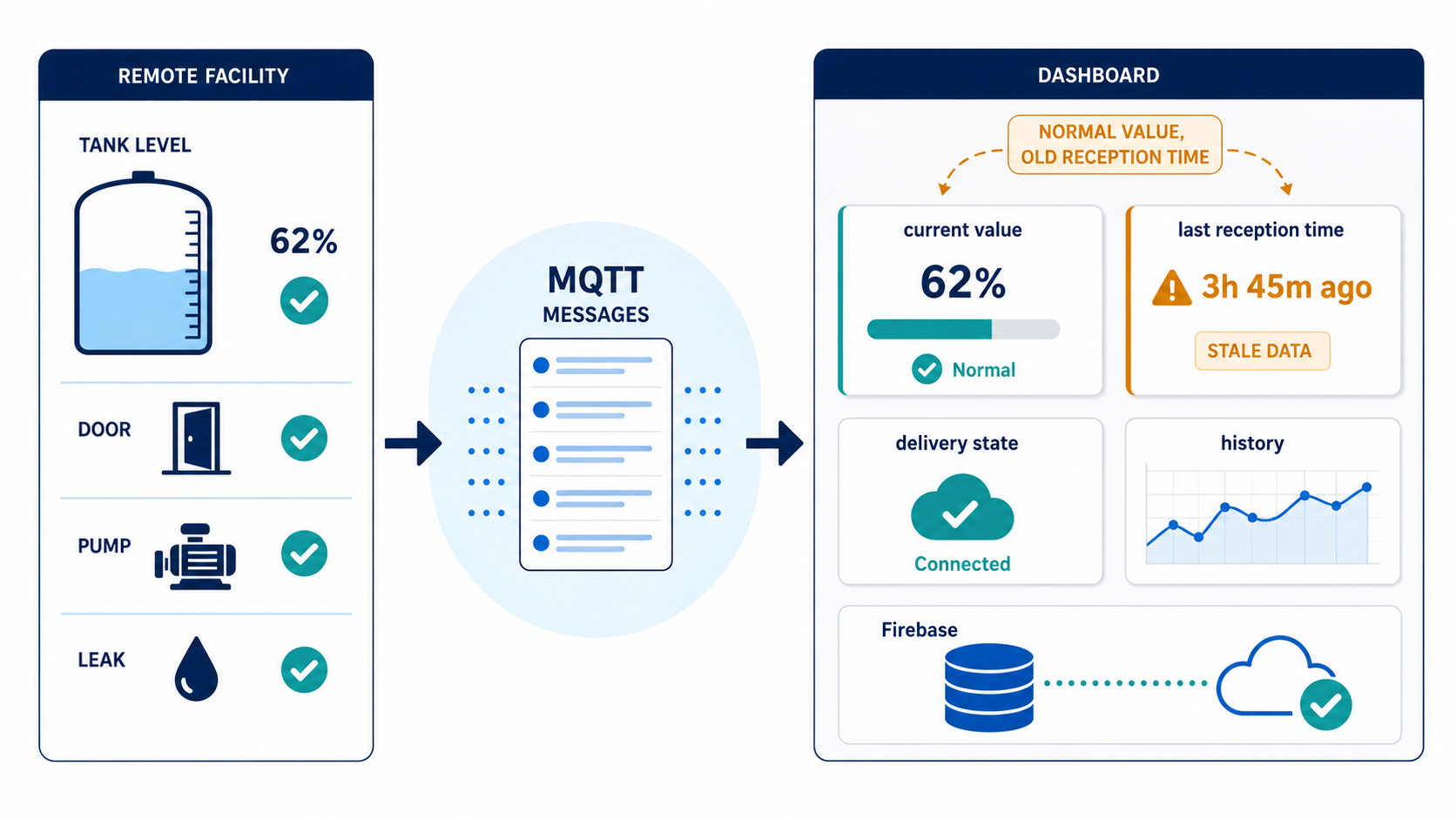
대시보드 위젯에서 current value와 last reception time을 나눠 보고 delivery state와 history를 이어서 확인해요.
판단 순서는 간단하게 고정해 두는 게 좋아요. 먼저 current value가 운영 범위 안인지 보고, 다음으로 last reception time이 최근 수신 흐름과 이어지는지 확인해요. 그다음 delivery state가 정상인지 보고, 마지막으로 history에서 값의 변화와 수신 간격을 비교해요. current value만 정상이고 last reception time이 멈췄다면 시설 상태가 정상이라고 확정하지 않고 전달 경로 점검 대상으로 분류해요.
운영자가 보는 화면과 저장 필드를 맞추려면 facility_id, level_value, facility_status, received_at, delivery_state처럼 의미가 겹치지 않는 이름을 정하고, 실제 필드명은 현장 규칙에 맞춰 조정해요. Firebase의 컬렉션 구조와 보존 정책도 운영 담당자가 확인해야 해요.
현장 연결 가능 여부를 확인해 보세요
마지막으로 제품을 바로 정하기보다 현장 연결 가능 여부를 확인해 보세요. 수위센서의 출력 방식, WET DI·DRY DI에 연결할 접점의 의미, 현장 전원, 통신 회선, 설치 위치와 접근성, MQTT와 Firebase를 허용할 보안·운영 조건을 담당자와 함께 적어 보면 좋아요. 이 정보가 정리되면 EASY-LINK가 맡을 연결 역할과 EASY LOGGER가 맡을 수집 주기·저장 이력·대시보드 범위를 분리해서 검토할 수 있어요.
관련 설정 항목은 EASY LOGGER 대시보드 안내에서 화면 구성을 비교하고, 제품 매뉴얼은 설치·운영 자료에서 실제 버전과 함께 대조해 보세요. 제품 구성과 전체 기능 범위는 HT Automation 제품 안내에서 확인할 수 있어요.