EASY LOGGER 대시보드 사용 방법: PLC 데이터를 실시간으로 확인하기
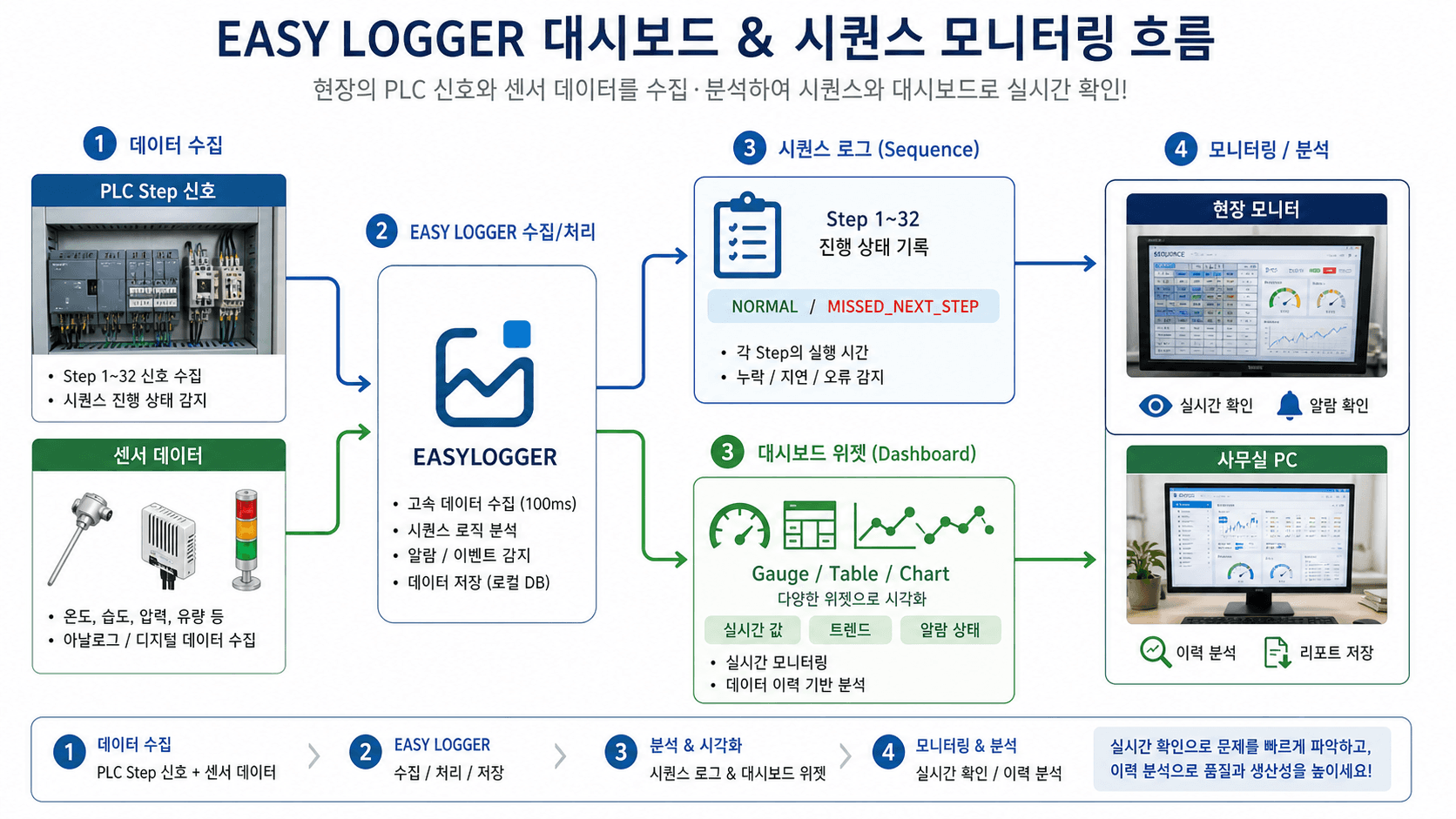
안녕하세요. 오늘은 EASY LOGGER를 현장에서 사용할 때 꼭 알아두면 좋은 기능과 설정 흐름을 블로그 포스팅 형식으로 정리했습니다. 기존 사용자메뉴얼의 실제 화면 캡처는 그대로 유지하고, 처음 보는 분도 흐름을 이해할 수 있도록 핵심 사용 순서를 먼저 배치했습니다.
이런 분께 추천합니다
- PLC, 센서, 설비 데이터를 수집해야 하는 현장 담당자
- 생산수량, 온도, 습도, 설비 상태를 DB/CSV/API로 관리하려는 사용자
- EASY LOGGER 화면을 보면서 빠르게 설정 절차를 확인하고 싶은 사용자
이 기능의 핵심 특징
- 위젯 기반 실시간 설비 화면 구성
- Gauge/Table/Chart/Indicator 등 다양한 표시 방식
- 데이터소스와 WRITE 대상 연결
- 현장 모니터링 화면을 빠르게 제작
사용 흐름 요약
- PLC/센서 데이터를 EASY LOGGER가 수집합니다.
- 시퀀스 로그 또는 대시보드 위젯으로 표현합니다.
- 현장 모니터와 사무실 PC에서 상태를 확인합니다.
- 필요한 이력은 DB/CSV로 분석합니다.
실제 화면으로 보는 사용 방법
아래 내용은 원본 사용자메뉴얼의 화면 캡처와 절차를 유지하면서, 블로그에서 읽기 쉽게 정리한 본문입니다.
📌 이 메뉴얼의 목적
[!abstract] 사용 목적 이 메뉴얼은 EASY LOGGER의 대시보드를 현장 운용자가 안전하게 확인하고, 필요 시 관리자 또는 편집 권한 사용자가 화면 구성을 변경하는 방법을 설명합니다. 개발 배경이 아니라 실제 운용에 필요한 접속, 인증, 모니터링, 페이지 관리, 편집, 제어, 오류 조치 기준을 중심으로 설명합니다.
대시보드는 EASY LOGGER가 수집한 PLC, Modbus, DB, MQTT, API, OPC-UA 관련 값을 현장에서 한 화면으로 확인하기 위한 표시 화면입니다.
대시보드의 핵심은 다음과 같습니다.
- 수집값을 게이지, 카드, 그래프, 테이블 등으로 표시합니다.
- 기본 운용은
모니터링 모드입니다. - 화면 구성을 변경할 때만
편집 모드로 진입합니다. - 대시보드 접속은 EASY LOGGER 로그인 세션과 권한을 따릅니다.
- 편집 권한이 없는 사용자는 화면 확인 중심으로 운용합니다.
- 대시보드는 장시간 열어두고 보는 화면이므로, 보기 상태와 편집 상태를 구분해서 사용합니다.
👤 사용 대상
| 대상 | 설명 |
|---|---|
| 주 사용자 | 현장 운용자, 설비 담당자 |
| 모니터링 담당자 | 생산 현황, 설비 상태, 센서값을 상시 확인하는 담당자 |
| 편집 담당자 | 대시보드 페이지, 위젯, 데이터소스, 제어 규칙을 구성하는 담당자 |
| 필요 권한 | 화면 확인은 monitor 이상, 편집은 admin 또는 editor 이상 |
| 사전 지식 | PLC/Modbus 수집 설정명, 표시할 데이터 의미, 현장 제어 영향 범위 |
| 사용 빈도 | 일상 모니터링 / 화면 구성 변경 / 제어 규칙 점검 / 장애 대응 |
✅ 사용 전 확인사항
[!warning] 사용 전 확인 대시보드에는 단순 표시 위젯뿐 아니라 API WRITE, MQTT WRITE, OPC-UA WRITE, Sequence 제어와 연결될 수 있는 위젯이 포함될 수 있습니다. 제어 기능을 포함한 화면은 현장 승인 기준에 따라 운용합니다.
- EASY LOGGER 장비 전원과 네트워크가 정상입니다.
- 브라우저에서 EASY LOGGER 웹 화면에 접속할 수 있습니다.
- 로그인 계정과 권한이 준비되어 있습니다.
- MAIN 설정 또는 Sequence 설정에 수집 대상이 등록되어 있습니다.
- 표시할 데이터가 실제로 갱신되고 있습니다.
- DB/MQTT/API/OPC-UA 등 외부 연동값을 표시할 경우 해당 기능 상태가 정상입니다.
- 대시보드 편집 전에는 기존 화면을 저장하거나 백업합니다.
- 제어 위젯 또는 Sequence 제어를 사용할 경우 현장 설비 영향 범위를 확인합니다.
🚪 접속 및 로그인
1. 접속 주소
| 항목 | 값 |
|---|---|
| EASY LOGGER 웹 접속 URL | http://EASY_LOGGER_IP:8000 |
| 대시보드 직접 URL | http://EASY_LOGGER_IP:8000/dash/board/ |
| 실제 캡처 기준 URL | http://192.168.0.29:8000 |
| 권장 브라우저 | Chrome / Edge |
| 네트워크 조건 | 운용 PC와 EASY LOGGER가 같은 현장망 또는 라우팅 가능한 망에 있어야 합니다. |
예:
http://192.168.0.29:8000
http://192.168.0.29:8000/dash/board/
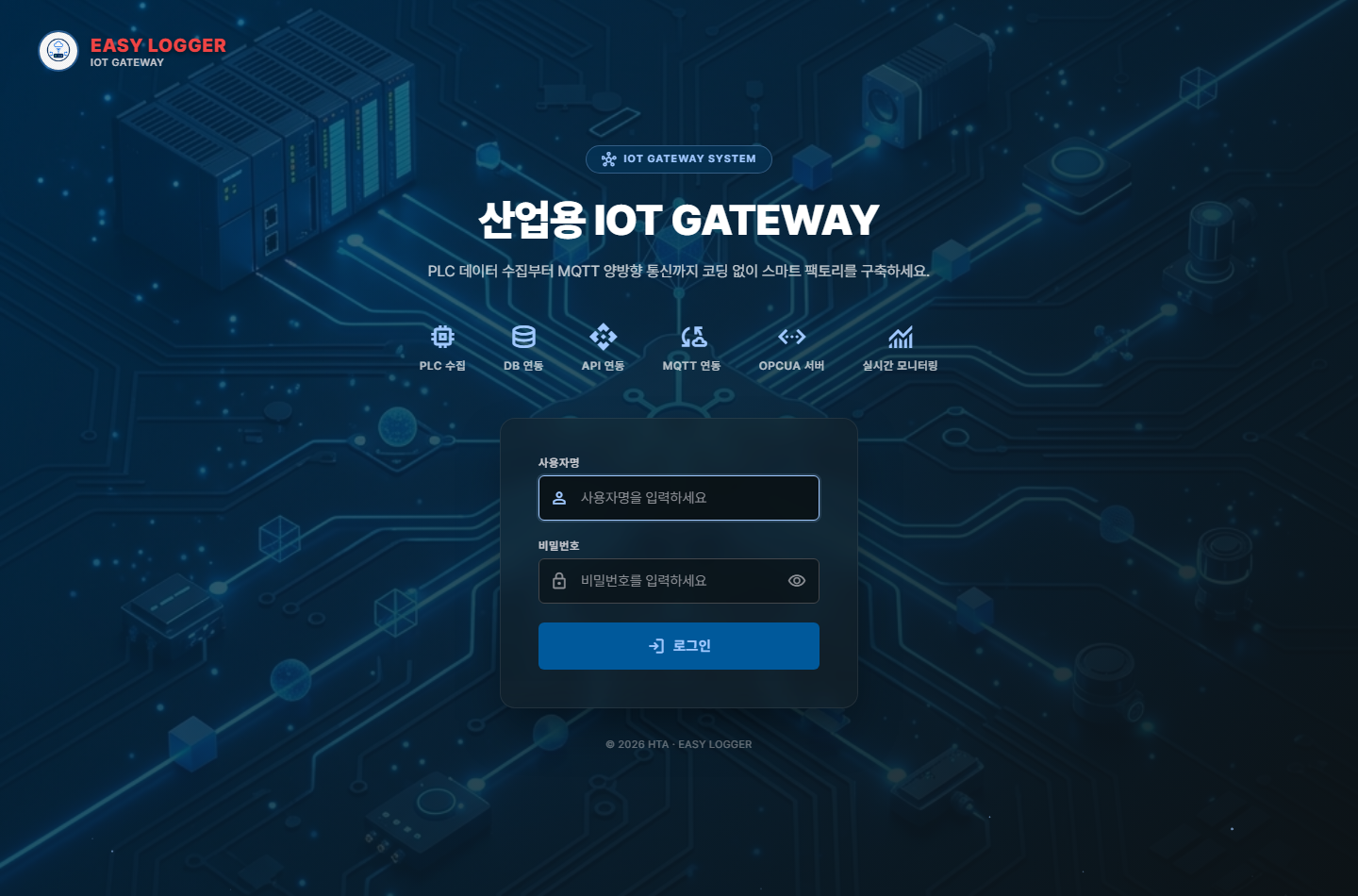
2. 로그인
- 브라우저에서 EASY LOGGER 웹 주소를 엽니다.
- 사용자 ID와 비밀번호를 입력합니다.
- 로그인 후 왼쪽 메뉴에서
대시보드를 선택합니다. - 대시보드가 새 화면 또는 새 탭으로 열리면 값이 정상 갱신되는지 확인합니다.
실제 로그인 화면 예시:
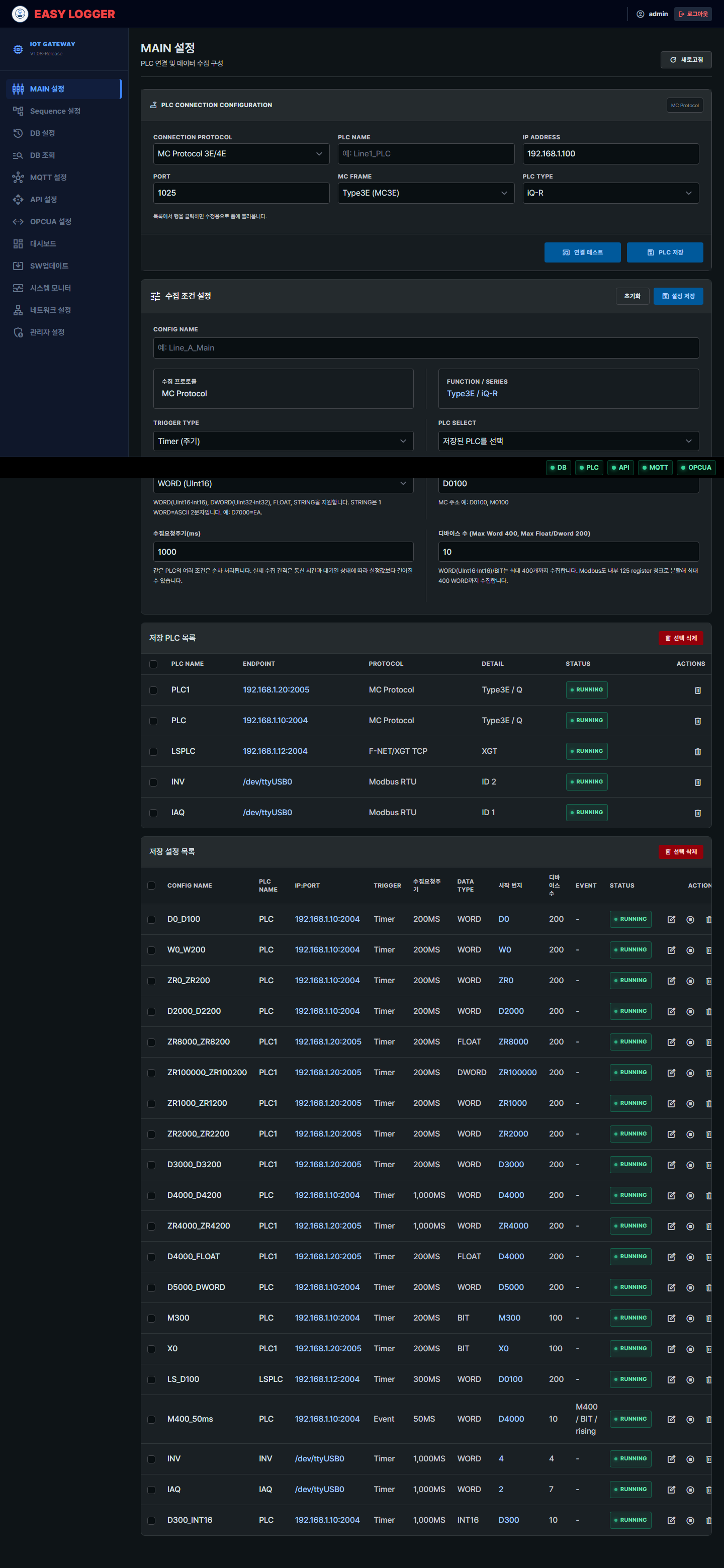
로그인 후 MAIN 화면에서 왼쪽 메뉴의 대시보드를 선택합니다.
🔐 인증과 권한 개념
대시보드는 EASY LOGGER 로그인 권한을 기준으로 동작합니다.
| 권한 | 대시보드 접속 | 모니터링 | 편집 | 사용자/시스템 관리 |
|---|---|---|---|---|
| super | 가능 | 가능 | 가능 | 가능 |
| admin | 가능 | 가능 | 가능 | 가능 |
| editor | 가능 | 가능 | 가능 | 제한 |
| monitor | 가능 | 가능 | 불가 | 불가 |
1. 로그인 세션
EASY LOGGER에 로그인하면 브라우저에 로그인 세션이 생성됩니다. 이 세션으로 MAIN, DB, MQTT, OPC-UA, API, 대시보드 같은 화면 접근 권한을 판단합니다.
대시보드도 별도 계정 체계를 사용하지 않고 EASY LOGGER 계정 권한을 따릅니다.
2. 모니터링 권한
monitor 권한은 현장 상태를 보는 용도입니다. 대시보드 화면은 볼 수 있지만 화면 구성 변경, 페이지 추가, 저장, 제어 규칙 편집 같은 작업은 제한됩니다.
3. 편집 권한
admin 또는 editor 권한 사용자는 화면 구성을 변경할 수 있습니다.
편집 가능한 작업 예:
- 페이지 추가
- 위젯 추가/수정/삭제
- 데이터소스 추가/수정/삭제
- 화면 저장
- Sequence 제어 규칙 추가/수정
4. 장시간 모니터링
대시보드는 현장에서 장시간 열어두고 보는 화면입니다. 따라서 보기 상태에서는 화면을 계속 표시하고 값이 갱신되도록 운용합니다.
단, 편집이나 저장처럼 권한 확인이 필요한 작업은 로그인 세션 상태에 따라 다시 로그인이 필요할 수 있습니다. 화면을 계속 표시할 목적이면 편집 모드로 열어두지 말고 모니터링 상태로 둡니다.
👁 모니터링 모드와 편집 모드
1. 모니터링 모드
모니터링 모드는 대시보드를 보는 상태입니다.
모니터링 모드의 특징:
- 위젯 값과 그래프가 갱신됩니다.
- 화면 구성을 바꾸지 않습니다.
- 페이지나 위젯을 실수로 삭제하지 않도록 편집을 하지 않습니다.
- 현장 TV, 모니터, 작업자 PC에서 장시간 표시하기에 적합합니다.
실제 대시보드 모니터링 화면 예시:
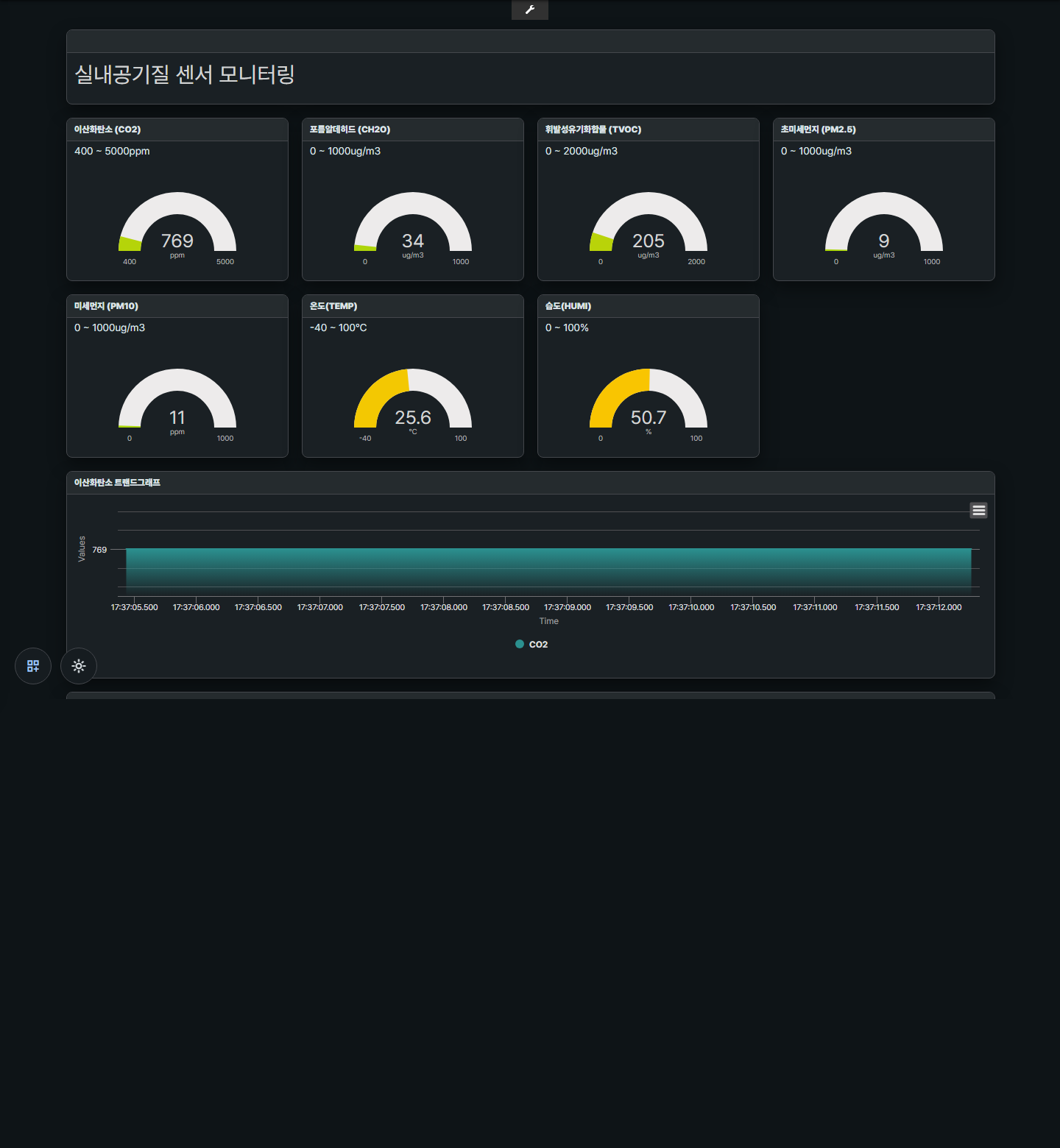
[!note] 모니터링 모드의 의미 모니터링 모드는
읽기 전용 화면 구성 상태를 의미합니다. PLC 수집, DB 저장, MQTT/API/OPC-UA 연동이 멈춘다는 뜻이 아닙니다. 대시보드는 최신 수집값을 표시하고, 운용자는 화면을 확인합니다.
2. 편집 모드
편집 모드는 대시보드 화면 구성을 변경하는 상태입니다.
편집 모드에서 가능한 작업:
LOAD: 대시보드 JSON 파일 불러오기SAVE: 현재 대시보드 저장 또는 다른 이름으로 저장Sequence: 대시보드 제어 규칙 관리ADD PANE: 새 패널 추가DATASOURCES: 데이터소스 확인, 추가, 수정, 삭제- 위젯의 추가, 설정, 복사, 삭제
- 패널 위치 이동과 크기 조정
실제 편집 화면 예시:
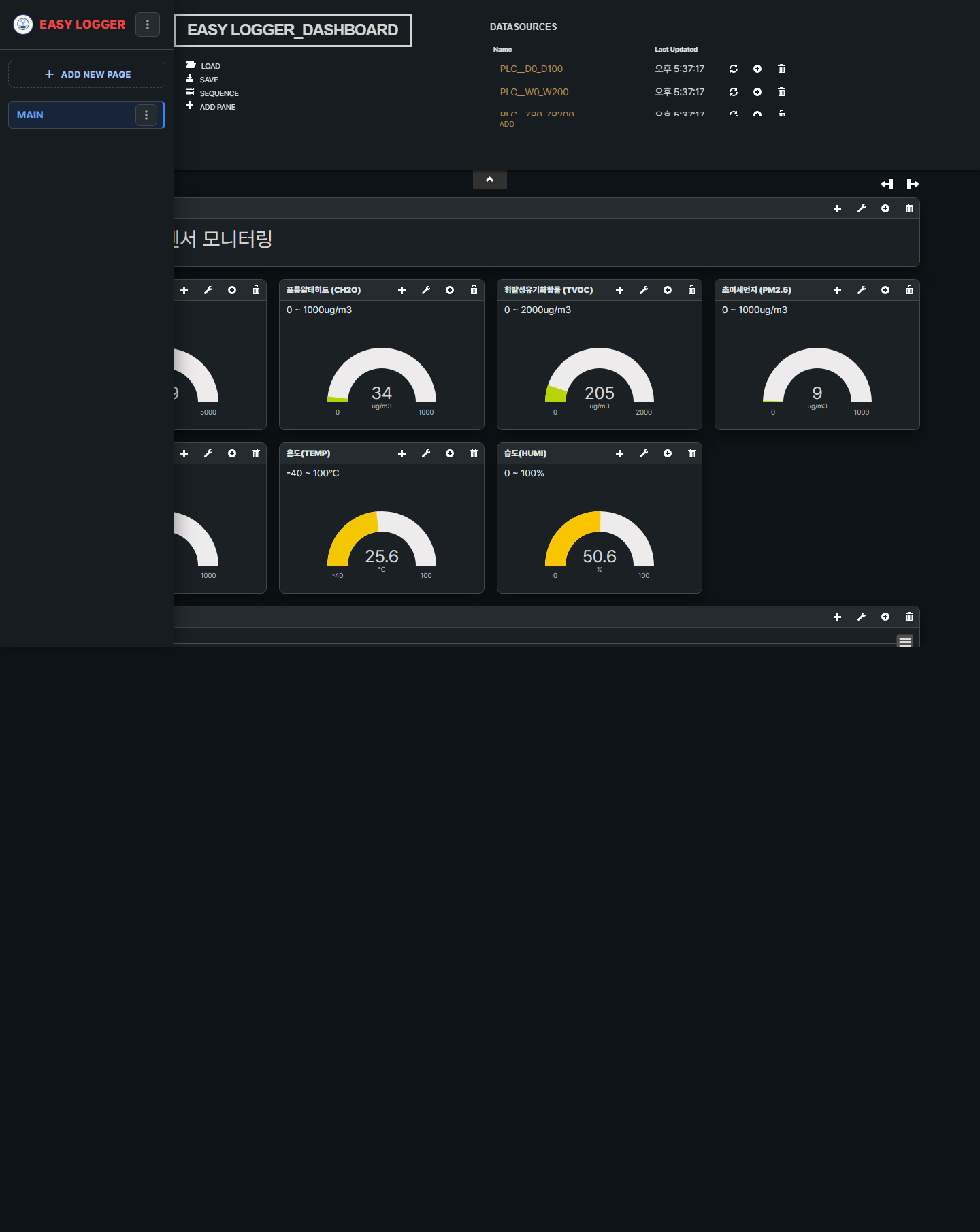
[!warning] 편집 모드 주의 편집 모드는 화면 구성을 바꿀 수 있는 상태입니다. 현장 모니터링 중 실수로 위젯을 삭제하거나 저장하지 않도록, 변경 작업이 끝나면 모니터링 상태로 되돌립니다.
3. 모니터링 화면에서 제어 위젯을 사용할 때
대시보드에 버튼, 슬라이더, Sequence 제어 같은 제어 위젯이 있으면 화면이 모니터링 상태라도 설비 제어와 연결될 수 있습니다.
운용자는 다음을 확인합니다.
- 버튼이나 슬라이더가 실제 PLC WRITE와 연결되어 있는지 확인합니다.
- 제어 위젯을 누르기 전 대상 설비와 주소를 확인합니다.
- Sequence 제어는 등록된 규칙과 실행 로그를 확인한 뒤 사용합니다.
- 제어 작업은 현장 승인 기준을 따릅니다.
🧭 대시보드 화면 구성
| 화면 영역 | 용도 | 운용자가 확인할 것 |
|---|---|---|
| 표시 영역 | 게이지, 카드, 그래프, 테이블 표시 | 값 갱신, 단위, 정상 범위 |
| PAGE 사이드 패널 | 대시보드 페이지 목록 관리 | 현재 페이지, 페이지 추가, 페이지 메뉴 |
| 테마 버튼 | 다크/라이트 모드 전환 | 현장 표시 환경에 맞는 테마 |
| 편집 상단바 | 편집 작업 도구 | LOAD, SAVE, Sequence, ADD PANE |
| DATASOURCES | 위젯이 읽는 데이터 원천 | Last Updated, 데이터소스 이름 |
| 위젯 도구 | 위젯 추가/설정/복사/삭제 | 변경 전 대상 위젯 확인 |
| Sequence Control | 조건 제어와 스케줄 제어 | 규칙 상태, 실행 로그 |
📄 PAGE 사이드 패널 사용
PAGE 사이드 패널은 대시보드 페이지를 관리하는 영역입니다.
화면 왼쪽 아래의 페이지 아이콘을 누르면 사이드 패널이 열립니다.
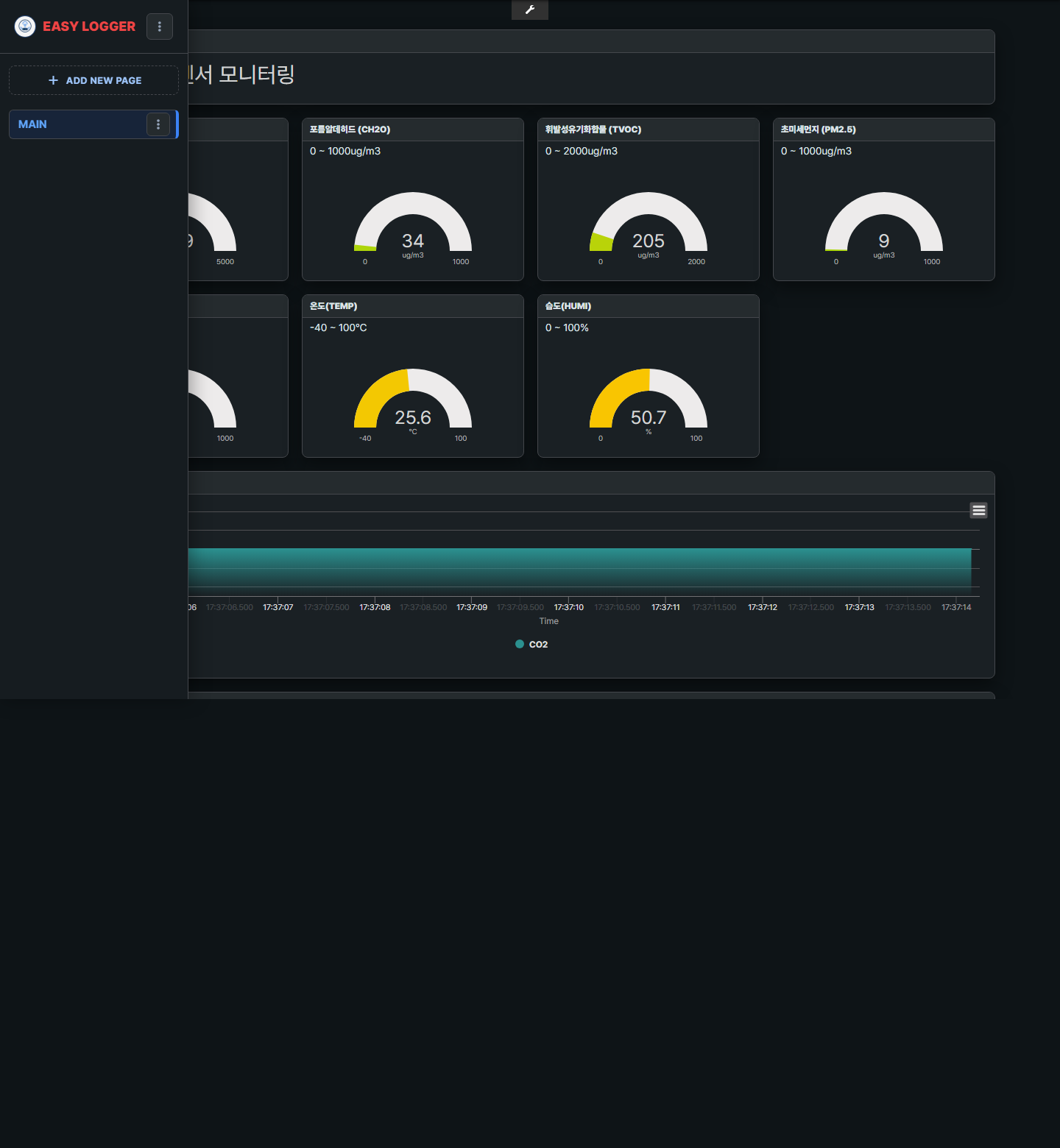
1. 페이지 선택
- 왼쪽 아래의 페이지 아이콘을 누릅니다.
- 사이드 패널에서 사용할 페이지를 선택합니다.
- 선택된 페이지가 파란색으로 표시되는지 확인합니다.
2. 새 페이지 추가
ADD NEW PAGE를 누릅니다.- 페이지 이름을 입력합니다.
- 새 페이지가 목록에 추가되는지 확인합니다.
- 필요한 위젯을 추가한 뒤 저장합니다.
3. 페이지 메뉴
페이지 오른쪽의 점 3개 버튼을 누르면 페이지 메뉴가 열립니다.
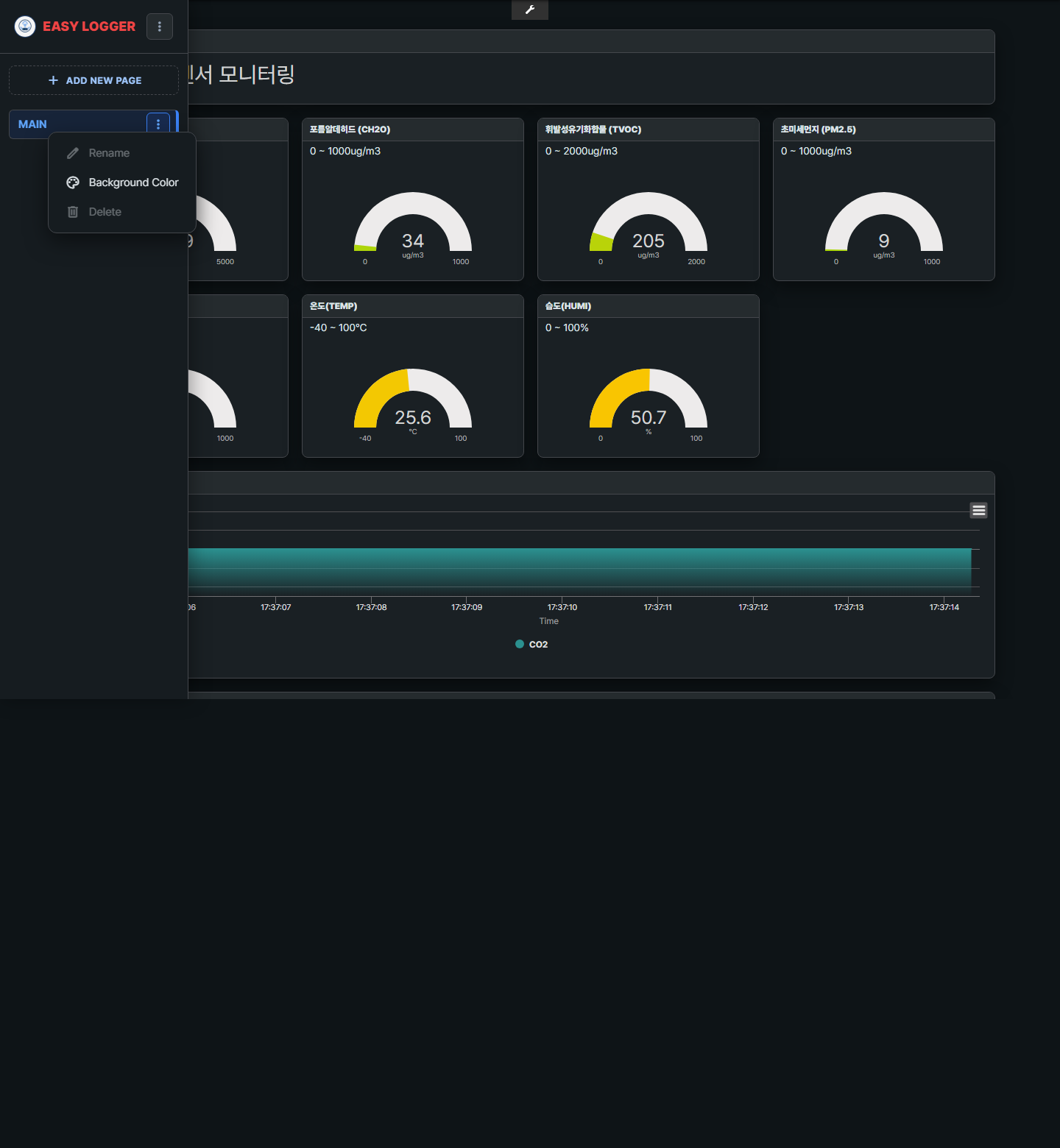
페이지 메뉴에서 수행할 수 있는 작업:
- 페이지 이름 변경
- 사이드 패널 고정
- 사이드 패널 숨김
- 페이지 색상 또는 표시 옵션 변경
- 필요 시 페이지 삭제
[!warning] 페이지 삭제 주의 페이지 삭제는 복구가 어려울 수 있습니다. 삭제 전 현재 페이지 JSON을 다른 이름으로 저장하거나 백업합니다.
🛠 기능별 사용 방법
1. 대시보드 값 확인
사용 목적:
현장 센서값, PLC 상태, 생산 관련 수치를 한 화면에서 확인합니다.
사용 절차:
- 대시보드 화면을 엽니다.
- 각 위젯의 값, 단위, 그래프 갱신 시간을 확인합니다.
- 값이 멈춰 있으면 MAIN 설정의 수집 상태와 데이터소스 상태를 확인합니다.
- 그래프는 시간축이 계속 이동하는지 확인합니다.
정상 결과:
- 게이지 값이 표시됩니다.
- 그래프 시간이 갱신됩니다.
- 카드 제목과 단위가 운용 목적에 맞게 표시됩니다.
2. 다크모드 사용
사용 목적:
현장 모니터나 장시간 표시 환경에서 눈부심을 줄이고 가독성을 유지합니다.
사용 절차:
- 왼쪽 아래의 테마 버튼을 확인합니다.
- 화면이 밝은 배경이면 테마 버튼을 눌러 다크모드로 변경합니다.
- 다크모드에서 글자, 그래프, 게이지가 잘 보이는지 확인합니다.
정상 결과:
- 배경이 어두운 톤으로 표시됩니다.
- 카드 경계와 그래프 선이 구분됩니다.
- 현장 모니터에서 장시간 보기에 적합합니다.
3. 위젯 추가
사용 목적:
새로운 값 또는 그래프를 화면에 추가합니다.
사용 절차:
- 편집 모드로 진입합니다.
ADD PANE을 눌러 새 패널을 추가합니다.- 패널의
+버튼을 눌러 위젯을 추가합니다. - 위젯 종류를 선택합니다.
- 데이터소스와 표시할 필드를 선택합니다.
- 제목, 단위, 크기, 색상 등을 설정합니다.
- 화면에 값이 표시되는지 확인합니다.
SAVE를 눌러 저장합니다.
정상 결과:
- 새 위젯이 화면에 표시됩니다.
- 값이 갱신됩니다.
- 새로고침 후에도 위젯 위치와 설정이 유지됩니다.
4. 위젯 수정
사용 목적:
기존 위젯의 제목, 데이터, 색상, 크기 등을 변경합니다.
사용 절차:
- 편집 모드로 진입합니다.
- 수정할 위젯의 렌치 아이콘을 누릅니다.
- 설정값을 변경합니다.
- 저장 또는 적용 버튼을 누릅니다.
- 표시 결과를 확인합니다.
SAVE를 눌러 대시보드 전체를 저장합니다.
정상 결과:
- 위젯 표시값과 제목이 변경됩니다.
- 페이지를 새로고침해도 변경 사항이 유지됩니다.
5. 위젯 위치와 크기 조정
사용 목적:
운용자가 보기 쉬운 순서로 화면을 배치합니다.
사용 절차:
- 편집 모드로 진입합니다.
- 위젯 또는 패널을 드래그해서 위치를 이동합니다.
- 필요한 경우 크기를 조정합니다.
- 화면 전체 배치를 확인합니다.
SAVE를 눌러 저장합니다.- 새로고침 후 위치가 유지되는지 확인합니다.
정상 결과:
- 위젯이 원하는 위치에 정렬됩니다.
- 새로고침 후에도 순서가 바뀌지 않습니다.
6. 데이터소스 확인
사용 목적:
위젯이 어떤 수집값을 읽고 있는지 확인합니다.
사용 절차:
- 편집 모드로 진입합니다.
- 상단
DATASOURCES목록을 확인합니다. Last Updated시간이 갱신되는지 확인합니다.- 데이터소스 이름이 MAIN 설정의 PLC NAME / CONFIG NAME과 맞는지 확인합니다.
- 갱신 시간이 멈춰 있으면 MAIN 설정 또는 통신 상태를 확인합니다.
정상 결과:
- 데이터소스의 Last Updated 시간이 갱신됩니다.
- 위젯 값도 함께 갱신됩니다.
7. 저장과 다른 이름으로 저장
사용 목적:
편집한 대시보드 구성을 보존합니다.
사용 절차:
- 편집을 완료합니다.
SAVE를 누릅니다.- 현재 페이지를 덮어쓸지, 다른 이름으로 저장할지 확인합니다.
- 저장 완료 메시지를 확인합니다.
- 브라우저를 새로고침해 변경 사항이 유지되는지 확인합니다.
정상 결과:
- 저장 후 페이지를 다시 열어도 위젯과 배치가 유지됩니다.
- 다른 이름으로 저장한 경우 접속한 PC에 JSON 파일이 저장됩니다.
[!tip] 백업 권장 현장 운영 중인 화면을 크게 변경하기 전에는 다른 이름으로 저장해 백업 파일을 남기는 것이 좋습니다.
⚙️ Sequence 제어 사용
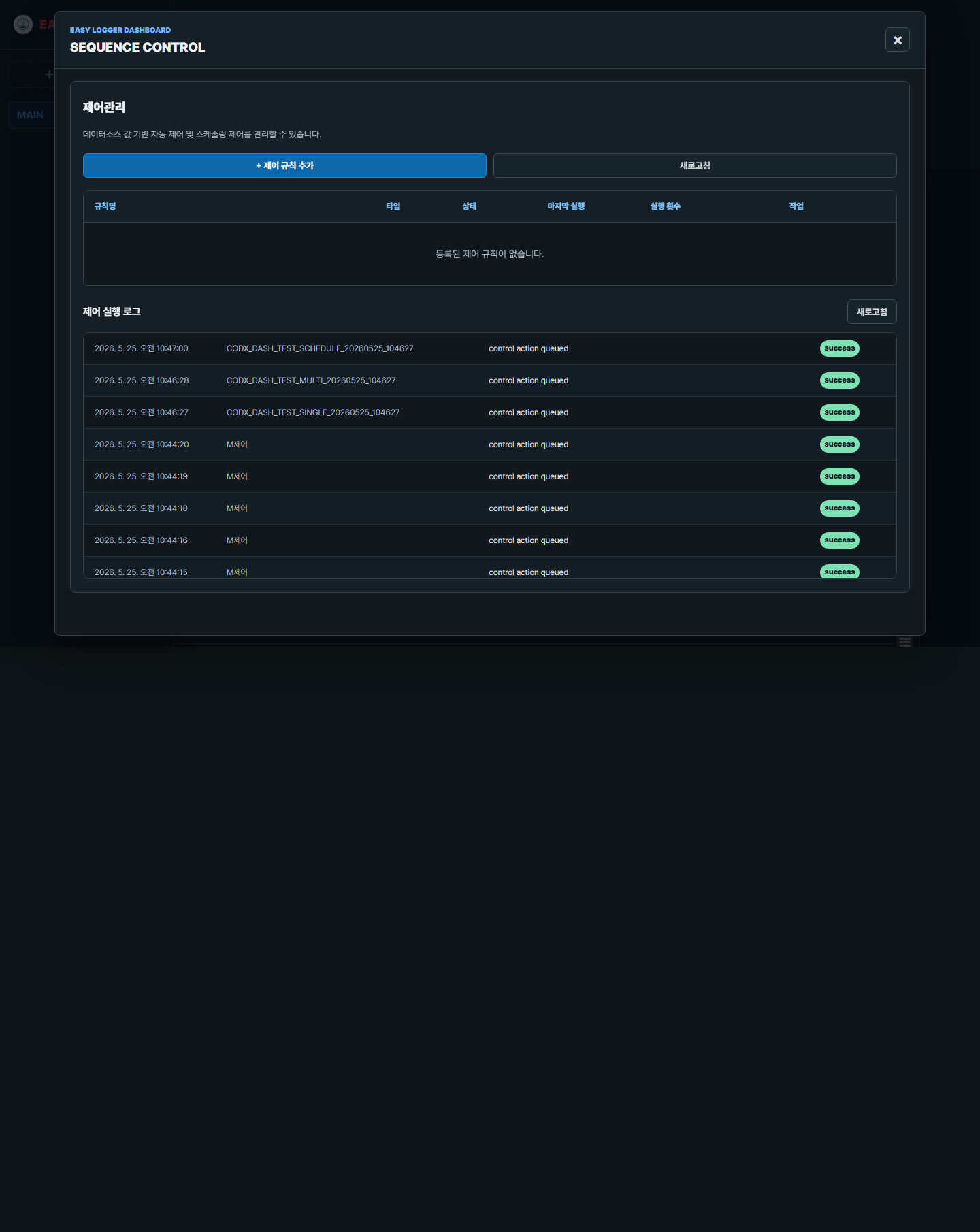
Sequence 제어는 대시보드에서 데이터 조건 또는 시간 스케줄에 따라 제어 작업을 실행하는 기능입니다.
실제 Sequence Control 화면 예시:
1. Sequence 제어 화면 열기
- 편집 모드로 진입합니다.
- 상단 메뉴에서
Sequence를 선택합니다. SEQUENCE CONTROL화면이 열리는지 확인합니다.
2. 제어 규칙 확인
제어 규칙 목록에서 다음 항목을 확인합니다.
| 항목 | 의미 |
|---|---|
| 규칙명 | 제어 규칙 이름 |
| 타입 | 단일 조건, 다중 조건, 스케줄 등 |
| 상태 | 규칙 활성 상태 |
| 마지막 실행 | 마지막으로 실행된 시간 |
| 실행 횟수 | 규칙 실행 누적 횟수 |
| 작업 | 수정, 삭제, 실행 관련 작업 |
3. 제어 실행 로그 확인
제어 실행 로그는 실제 제어 명령이 실행되었는지 확인하는 영역입니다.
확인할 내용:
- 실행 시간
- 규칙명
- 실행 결과
- 성공 또는 실패 상태
4. 제어 규칙 추가
사용 목적:
특정 조건 또는 시간에 맞춰 API WRITE와 연결된 제어를 실행합니다.
사용 절차:
+ 제어 규칙 추가를 누릅니다.- 규칙명을 입력합니다.
- 제어 타입을 선택합니다.
- 소스 데이터소스와 조건값을 설정합니다.
- 타겟 데이터소스와 타겟 필드/주소를 선택합니다.
- 실행 값을 입력합니다.
- 저장합니다.
- 로그에서 실행 결과를 확인합니다.
[!danger] 제어 주의 Sequence 제어는 실제 PLC 또는 Modbus WRITE와 연결될 수 있습니다. 테스트 전 현장 설비가 안전한 상태인지 확인합니다.
📊 상태 확인 기준
| 상태 | 의미 | 운용자 조치 |
|---|---|---|
| 값 갱신 정상 | 데이터소스와 위젯이 정상 동작 | 계속 운용 |
| 일부 값 정지 | 특정 수집 설정 또는 데이터소스 문제 가능 | MAIN 설정, 통신 상태 확인 |
| 전체 화면 정지 | 네트워크, 서버, 브라우저 문제 가능 | 새로고침, 서버 상태 확인 |
| 저장 실패 | 권한 또는 세션 문제 가능 | 재로그인 후 다시 저장 |
| 편집 불가 | 계정 권한 제한 | admin/editor 권한 확인 |
| 제어 실패 | API WRITE, 수집 설정, 장비 통신 문제 가능 | 제어 로그와 MAIN 상태 확인 |
⚠️ 오류 및 장애 대응
1. 대시보드 메뉴가 보이지 않음
- 로그인 권한을 확인합니다.
- 관리자에게 계정 역할이
monitor,editor,admin,super중 어느 것인지 확인합니다. - 관리자 설정에서 대시보드 메뉴 노출이 꺼져 있지 않은지 확인합니다.
2. 대시보드 화면은 열리지만 값이 나오지 않음
- MAIN 설정에서 해당 CONFIG가
RUNNING인지 확인합니다. - PLC/Modbus 통신 상태를 확인합니다.
- 데이터소스 이름이 실제 PLC NAME / CONFIG NAME과 맞는지 확인합니다.
- 브라우저를 새로고침합니다.
3. 그래프 시간이 움직이지 않음
- 데이터소스의
Last Updated가 갱신되는지 확인합니다. - MAIN 설정의 수집 주기와 수집 상태를 확인합니다.
- PLC 통신 오류 또는 DB/API 오류가 없는지 확인합니다.
4. 편집 저장이 되지 않음
- 현재 계정이
admin또는editor권한인지 확인합니다. - 로그인 세션이 만료되었을 수 있으므로 다시 로그인합니다.
- 저장 대상 페이지가 올바른지 확인합니다.
- 다른 이름으로 저장하여 JSON 파일 백업이 가능한지 확인합니다.
5. 새로고침 후 위젯 위치가 바뀜
- 편집 후 반드시
SAVE를 눌렀는지 확인합니다. - 같은 페이지를 편집 중인지 확인합니다.
- 저장 후 새로고침하여 위치가 유지되는지 확인합니다.
- 문제가 반복되면 페이지 JSON을 백업한 뒤 담당자에게 전달합니다.
6. Sequence 제어가 실행되지 않음
- 제어 규칙이 등록되어 있는지 확인합니다.
- 규칙 상태가 활성인지 확인합니다.
- 소스 데이터소스 값이 조건에 맞는지 확인합니다.
- 타겟 데이터소스와 주소가 쓰기 가능한 대상인지 확인합니다.
- 제어 실행 로그의 실패 메시지를 확인합니다.
🔐 권한 및 보안 주의사항
| 항목 | 권장 운용 |
|---|---|
| 현장 모니터 표시 | monitor 권한 또는 편집 모드가 아닌 상태로 표시 |
| 화면 구성 변경 | admin 또는 editor 권한으로 작업 |
| 제어 위젯 운용 | 현장 승인 후 사용 |
| 공용 PC | 편집 완료 후 로그아웃 또는 모니터링 상태로 복귀 |
| 페이지 JSON 백업 | 큰 변경 전 다른 이름으로 저장 |
| 계정 공유 | 금지. 사용자별 계정 사용 |
[!warning] 공용 모니터 주의 대시보드를 현장 TV나 공용 PC에 띄워둘 때는 편집 모드로 두지 않습니다. 편집 모드에서는 위젯 삭제, 위치 변경, 저장이 가능하므로 운용 중 실수 위험이 있습니다.
🧰 정기 점검
| 주기 | 점검 항목 | 정상 기준 |
|---|---|---|
| 매일 | 대시보드 값 갱신 | 주요 위젯 값이 갱신됨 |
| 매일 | 그래프 시간축 | 최신 시간으로 이동 |
| 매일 | MAIN 수집 상태 | 필요한 CONFIG가 RUNNING |
| 매일 | DB/MQTT/API/OPC-UA 상태 | 필요한 연동이 정상 |
| 변경 시 | 저장 후 새로고침 | 위젯 위치와 설정 유지 |
| 변경 시 | 페이지 JSON 백업 | 복구 가능한 파일 확보 |
| 제어 사용 전 | Sequence 로그와 대상 주소 | 규칙/주소/영향 범위 확인 |
❓ 자주 묻는 질문
Q1. 대시보드는 로그인해야만 볼 수 있나요?
A. EASY LOGGER의 대시보드는 로그인 권한을 기준으로 접근합니다. 왼쪽 메뉴에서 대시보드를 열려면 EASY LOGGER에 로그인되어 있어야 합니다.
Q2. 모니터링 모드는 데이터가 읽기 전용이라는 뜻인가요?
A. 모니터링 모드는 화면 구성을 변경하지 않는 보기 상태를 의미합니다. PLC 수집이나 외부 연동이 멈추는 것은 아닙니다. 단, 화면 안에 제어 위젯이 포함되어 있다면 해당 위젯은 별도의 제어 기능과 연결될 수 있으므로 주의합니다.
Q3. 대시보드를 하루 종일 열어두어도 되나요?
A. 가능합니다. 대시보드는 현장 표시용으로 장시간 열어두는 것을 고려합니다. 다만 편집이나 저장이 필요한 경우에는 로그인 세션 상태에 따라 다시 로그인이 필요할 수 있습니다.
Q4. monitor 권한 사용자는 무엇을 할 수 있나요?
A. monitor 권한 사용자는 상태 확인과 대시보드 보기 중심으로 사용합니다. 페이지 추가, 위젯 편집, 저장, Sequence 규칙 변경 같은 작업은 제한됩니다.
Q5. 편집한 뒤 저장하지 않으면 어떻게 되나요?
A. 브라우저 새로고침 또는 페이지 이동 후 변경 내용이 사라질 수 있습니다. 화면 구성을 바꾼 뒤에는 반드시 SAVE를 누릅니다.
Q6. 다른 PC에서도 같은 대시보드를 볼 수 있나요?
A. 같은 EASY LOGGER 장비에 접속하면 저장된 대시보드 페이지를 볼 수 있습니다. 단, 접속 PC의 브라우저 배율, 화면 크기, 네트워크 상태에 따라 표시 폭은 달라질 수 있습니다.
📎 관련 메뉴얼
- MAIN설정사용자메뉴얼
- DB설정조회사용자메뉴얼
- API설정사용자메뉴얼
- MQTT사용자메뉴얼
- OPC-UA사용자매뉴얼
- 시퀀스사용자메뉴얼
- 대시보드사용자메뉴얼
- SW업데이트사용자메뉴얼
- 네트워크설정사용자메뉴얼
📝 변경 이력
| 날짜 | 버전 | 변경 내용 | 작성/수정 |
|---|---|---|---|
| 2026-05-25 | V1.08 | 대시보드 운용자용 사용자 메뉴얼 최초 작성 및 192.168.0.29 실제 다크모드 화면 캡처 추가 | 운영팀 |
현장 적용 팁
- 설정 변경 전에는 현재 운전 상태와 저장 설정을 먼저 확인하세요.
- 외부 연동 기능은 처음에는 읽기 전용 또는 테스트 환경에서 검증한 뒤 현장에 적용하는 것이 안전합니다.
- DB/CSV/API/MQTT/OPC-UA처럼 외부 시스템과 연결되는 기능은 Runtime Status와 Log를 함께 확인하세요.
마무리
EASY LOGGER는 PLC와 센서에서 나오는 현장 데이터를 수집하고, 저장·조회·외부 연동·대시보드 표시까지 이어주는 현장 데이터 허브 역할을 합니다. 이 글의 화면 순서대로 확인하면 처음 설정하는 사용자도 필요한 메뉴를 빠르게 찾고, 현장 데이터 흐름을 안정적으로 구성할 수 있습니다.
#EASYLOGGER #스마트팩토리 #PLC #데이터로거 #설비모니터링 #생산데이터 #품질관리