EASY LOGGER 소프트웨어 업데이트 방법: 현장 장비 버전 관리하기
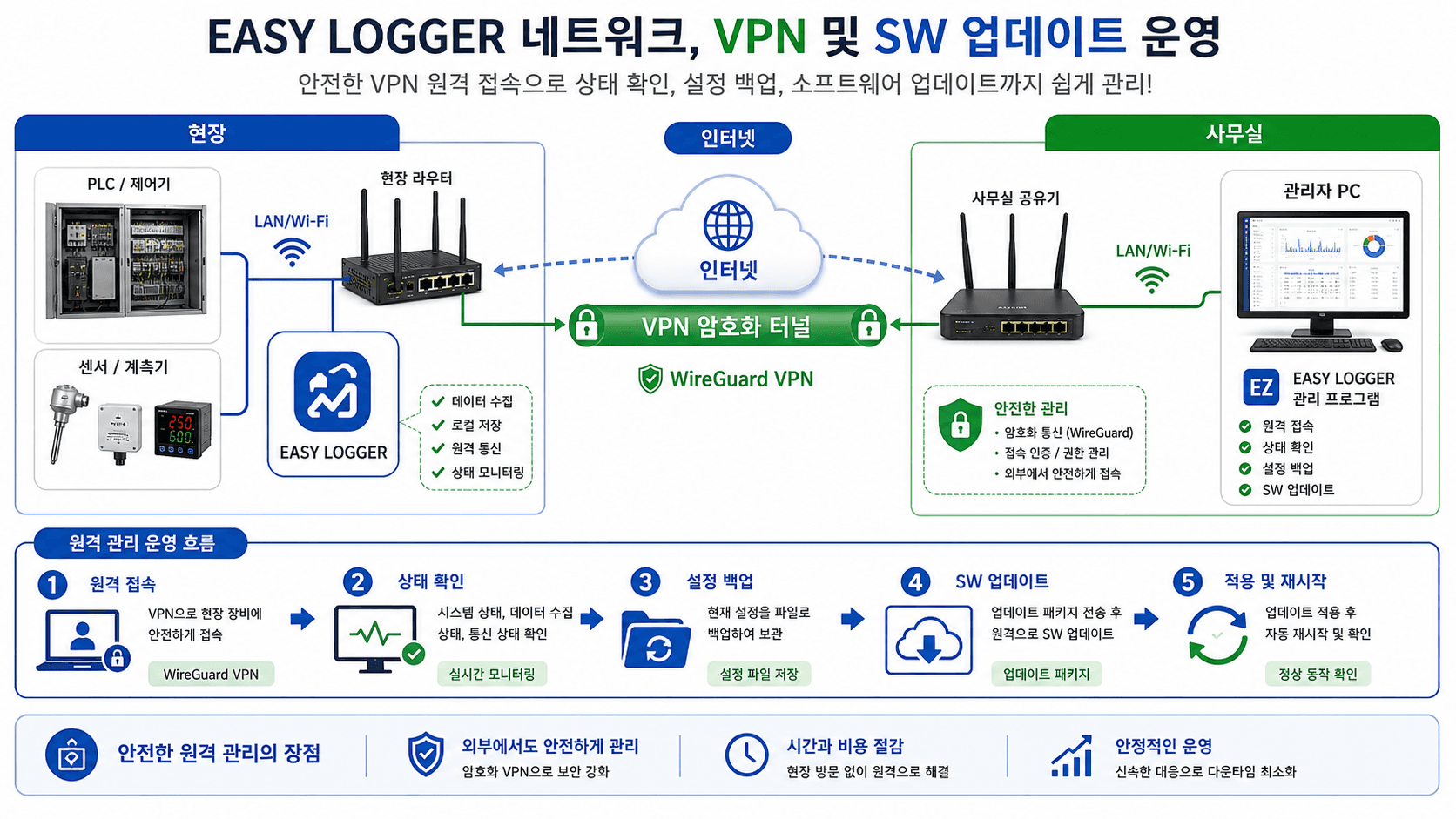
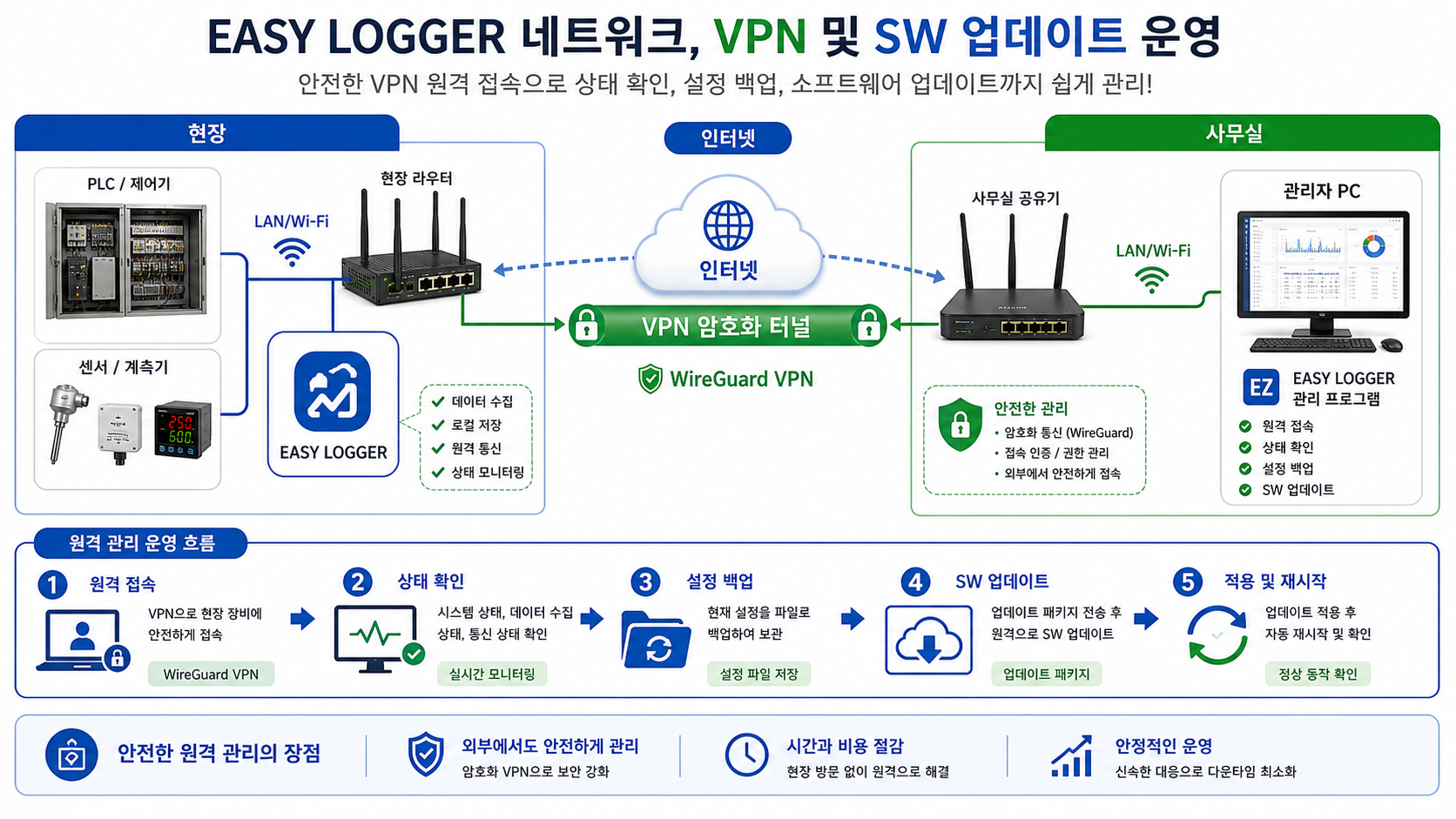
안녕하세요. 오늘은 EASY LOGGER를 현장에서 사용할 때 꼭 알아두면 좋은 기능과 설정 흐름을 블로그 포스팅 형식으로 정리했습니다. 기존 사용자메뉴얼의 실제 화면 캡처는 그대로 유지하고, 처음 보는 분도 흐름을 이해할 수 있도록 핵심 사용 순서를 먼저 배치했습니다.
이런 분께 추천합니다
- PLC, 센서, 설비 데이터를 수집해야 하는 현장 담당자
- 생산수량, 온도, 습도, 설비 상태를 DB/CSV/API로 관리하려는 사용자
- EASY LOGGER 화면을 보면서 빠르게 설정 절차를 확인하고 싶은 사용자
이 기능의 핵심 특징
- 업데이트 패키지 업로드
- 설정 백업과 적용 상태 확인
- 서비스 재시작 후 상태 점검
- 현장 장비 유지보수 시간 단축
사용 흐름 요약
- 현장 네트워크 상태를 확인합니다.
- VPN 또는 관리자 접속 경로를 구성합니다.
- 상태 확인, 백업, 업데이트를 안전하게 진행합니다.
실제 화면으로 보는 사용 방법
아래 내용은 원본 사용자메뉴얼의 화면 캡처와 절차를 유지하면서, 블로그에서 읽기 쉽게 정리한 본문입니다.
📌 이 메뉴얼의 목적
[!abstract] 사용 목적 이 메뉴얼은 EASY LOGGER의 서명된 업데이트 패키지를 브라우저에서 업로드하고 적용하는 방법을 설명합니다. 현장에서 필요한 업데이트 토큰, 패키지 선택, 업로드, 적용 및 재시작, Pending Status 확인 기준을 중심으로 설명합니다.
SW 업데이트는 설정 파일을 유지하면서 systemboot 실행 파일과 필요한 런타임 파일을 교체하는 기능입니다.
👤 사용 대상
| 대상 | 설명 |
|---|---|
| 주 사용자 | 관리자, 출하/유지보수 담당자 |
| 필요 권한 | EASY LOGGER admin 권한 |
| 제한 권한 | editor, monitor는 업데이트 작업을 하지 않습니다. |
| 사전 지식 | 업데이트 버전, 업데이트 토큰, 패키지 파일 위치 |
| 사용 빈도 | 버전 업데이트 / 긴급 패치 / 출하 전 반영 |
✅ 사용 전 확인사항
- 업데이트 패키지가 EASY LOGGER용 정식 패키지입니다.
- 업데이트 토큰을 준비했습니다.
- 현재 수집 작업 중단 가능 시간을 확보했습니다.
- 업데이트 후 재시작이 발생할 수 있음을 현장에 공유했습니다.
- 네트워크 전원 상태가 안정적입니다.
🚪 접속 및 로그인
| 항목 | 값 |
|---|---|
| 웹 접속 URL | http://EASY_LOGGER_IP:8000 |
| 사용 메뉴 | SW업데이트 |
| 권장 브라우저 | Chrome / Edge |
로그인 후 왼쪽 메뉴에서 SW업데이트를 선택합니다.
🧭 SW 업데이트 화면 구성
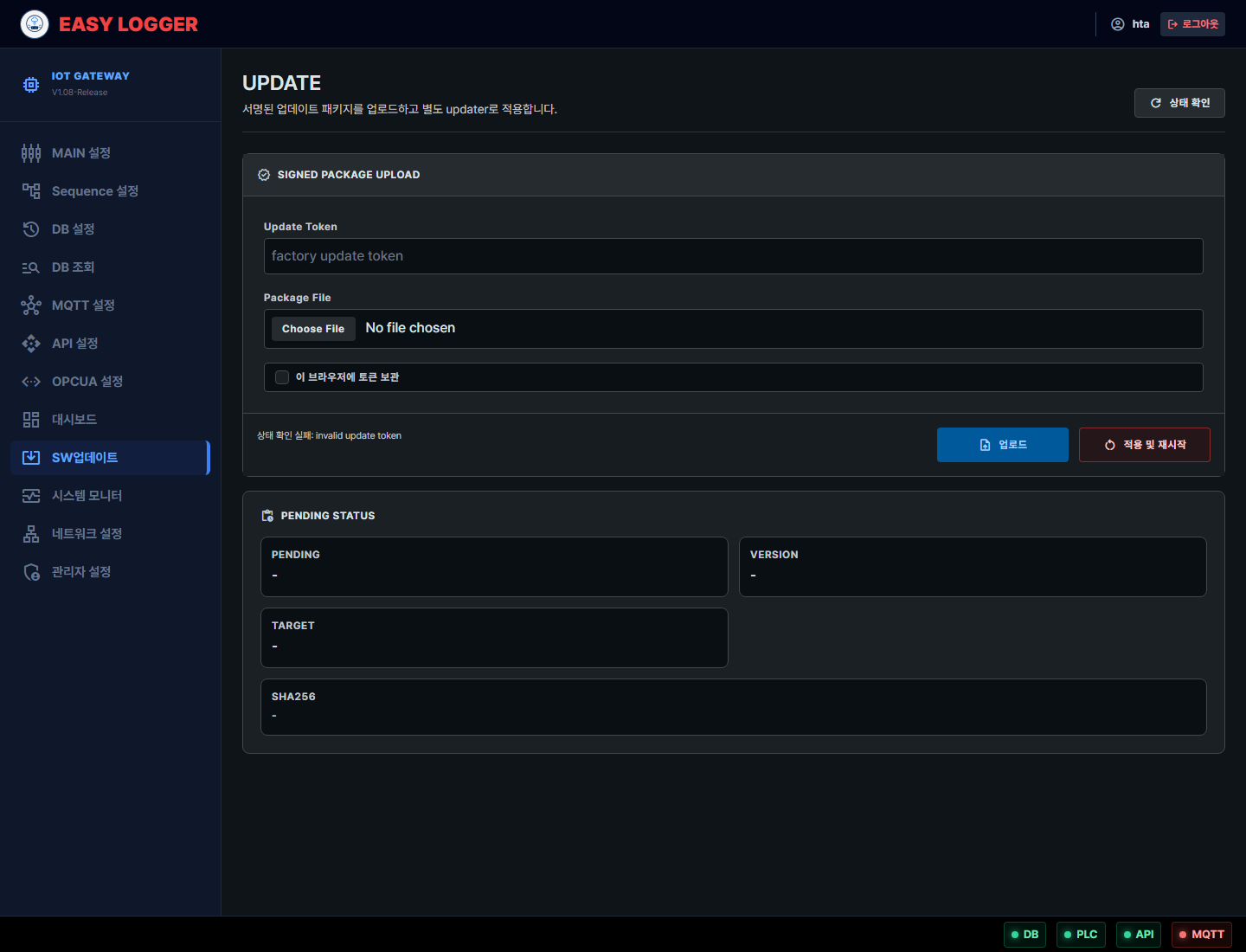
실제 화면 예시:
| 화면 영역 | 용도 | 운용자가 확인할 것 |
|---|---|---|
| Signed Package Upload | 업데이트 토큰과 패키지 업로드 | Token, Package File, 업로드, 적용 및 재시작 |
| Pending Status | 업로드된 패키지 상태 확인 | PENDING, VERSION, TARGET, SHA256 |
🛠 기능별 사용 방법
1. 업데이트 패키지 업로드
사용 목적:
서명된 EASY LOGGER 업데이트 패키지를 장비에 업로드합니다.
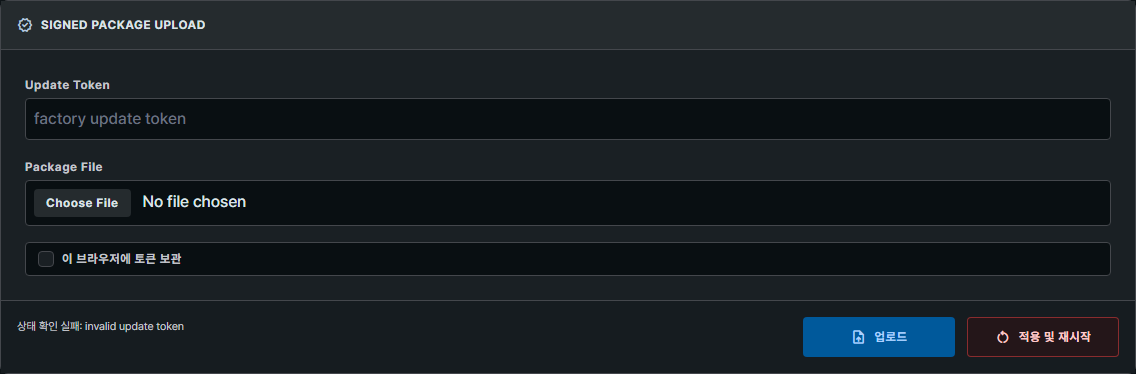
화면 예시:
사용 절차:
Update Token에 업데이트 토큰을 입력합니다.- 필요하면
이 브라우저에 토큰 보관을 체크합니다. Package File에서 업데이트 파일을 선택합니다.업로드를 누릅니다.- 메시지 영역에서 업로드 성공 여부를 확인합니다.
Pending Status에서 패키지 정보가 표시되는지 확인합니다.
주의사항:
- 패키지는
.tar.gz,.tgz,.easylogger형식을 사용합니다. - 잘못된 토큰이면
invalid update token오류가 표시됩니다. - 출처가 불명확한 패키지는 적용하지 않습니다.
2. 적용 및 재시작
사용 목적:
업로드된 업데이트 패키지를 실제 시스템에 적용합니다.
사용 절차:
- Pending Status에서 Version, Target, SHA256을 확인합니다.
- 이상이 없으면
적용 및 재시작을 누릅니다. - 장비가 재시작되는 동안 기다립니다.
- 브라우저를 새로고침합니다.
- 로그인 후 화면과 상태를 확인합니다.
[!warning] 업데이트 주의 적용 및 재시작 중 전원을 끄지 않습니다. 재시작 중에는 수집과 외부 연동이 일시 중단될 수 있습니다.
3. Pending Status 확인
화면 예시:
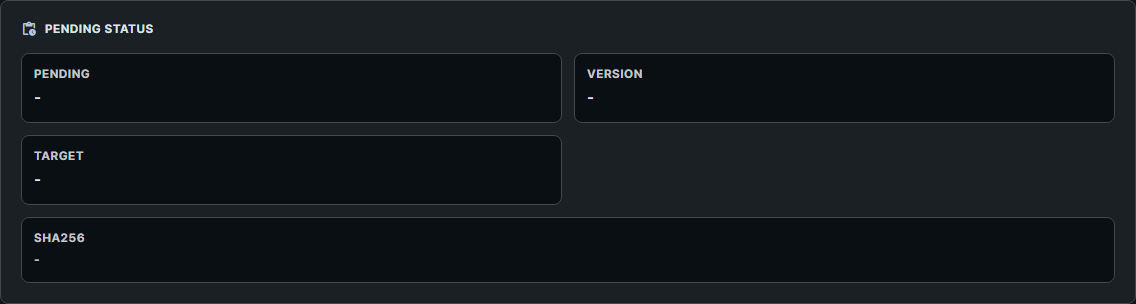
| 항목 | 의미 |
|---|---|
| PENDING | 적용 대기 패키지 존재 여부 |
| VERSION | 업데이트 패키지 버전 |
| TARGET | 적용 대상 |
| SHA256 | 패키지 무결성 확인값 |
업로드 후 값이 비어 있으면 업로드가 실패했거나 토큰이 맞지 않을 수 있습니다.
⚠️ 오류 및 장애 대응
1. invalid update token
- 토큰이 맞는지 확인합니다.
- 앞뒤 공백이 들어가지 않았는지 확인합니다.
- 토큰 보관 체크 상태와 입력값을 확인합니다.
2. 업로드 실패
- 파일 형식이 올바른지 확인합니다.
- 네트워크 연결이 안정적인지 확인합니다.
- 패키지 파일 크기가 비정상적으로 작지 않은지 확인합니다.
3. 적용 후 화면이 열리지 않음
- 1~2분 정도 기다린 뒤 새로고침합니다.
- 장비 전원과 네트워크를 확인합니다.
- 같은 IP의
http://EASY_LOGGER_IP:8000으로 다시 접속합니다. - 계속 실패하면 유지보수 담당자에게 업데이트 시각과 표시 메시지를 전달합니다.
🧰 업데이트 후 점검
| 점검 항목 | 정상 기준 |
|---|---|
| 로그인 | 정상 접속 |
| MAIN 설정 | 저장 PLC와 수집 설정 유지 |
| DB STATUS | 정상 |
| PLC STATUS | 필요한 PLC RUNNING |
| MQTT/API/OPC-UA | 사용 중인 연동 정상 |
| 버전 표시 | 적용한 버전과 일치 |
❓ 자주 묻는 질문
Q1. 업데이트하면 설정이 사라지나요?
A. 일반 업데이트는 설정 파일을 유지합니다. 그래도 업데이트 전 주요 설정 상태를 확인하는 것이 안전합니다.
Q2. 업로드만 하면 바로 적용되나요?
A. 아닙니다. 업로드 후 적용 및 재시작을 눌러야 실제 반영됩니다.
📎 관련 메뉴얼
- MAIN설정사용자메뉴얼
- DB설정조회사용자메뉴얼
- API설정사용자메뉴얼
- MQTT사용자메뉴얼
- OPC-UA사용자매뉴얼
- 시퀀스사용자메뉴얼
- 대시보드사용자메뉴얼
- SW업데이트사용자메뉴얼
- 네트워크설정사용자메뉴얼
📝 변경 이력
| 날짜 | 버전 | 변경 내용 | 작성/수정 |
|---|---|---|---|
| 2026-05-25 | V1.08 | SW 업데이트 운용자용 사용자 메뉴얼 최초 작성 및 실제 화면 캡처 추가 | 운영팀 |
현장 적용 팁
- 설정 변경 전에는 현재 운전 상태와 저장 설정을 먼저 확인하세요.
- 외부 연동 기능은 처음에는 읽기 전용 또는 테스트 환경에서 검증한 뒤 현장에 적용하는 것이 안전합니다.
- DB/CSV/API/MQTT/OPC-UA처럼 외부 시스템과 연결되는 기능은 Runtime Status와 Log를 함께 확인하세요.
마무리
EASY LOGGER는 PLC와 센서에서 나오는 현장 데이터를 수집하고, 저장·조회·외부 연동·대시보드 표시까지 이어주는 현장 데이터 허브 역할을 합니다. 이 글의 화면 순서대로 확인하면 처음 설정하는 사용자도 필요한 메뉴를 빠르게 찾고, 현장 데이터 흐름을 안정적으로 구성할 수 있습니다.
#EASYLOGGER #스마트팩토리 #PLC #데이터로거 #설비모니터링 #유지보수 #현장관리