EASY LOGGER MAIN 설정 방법: PLC와 Modbus 수집 주소 등록하기
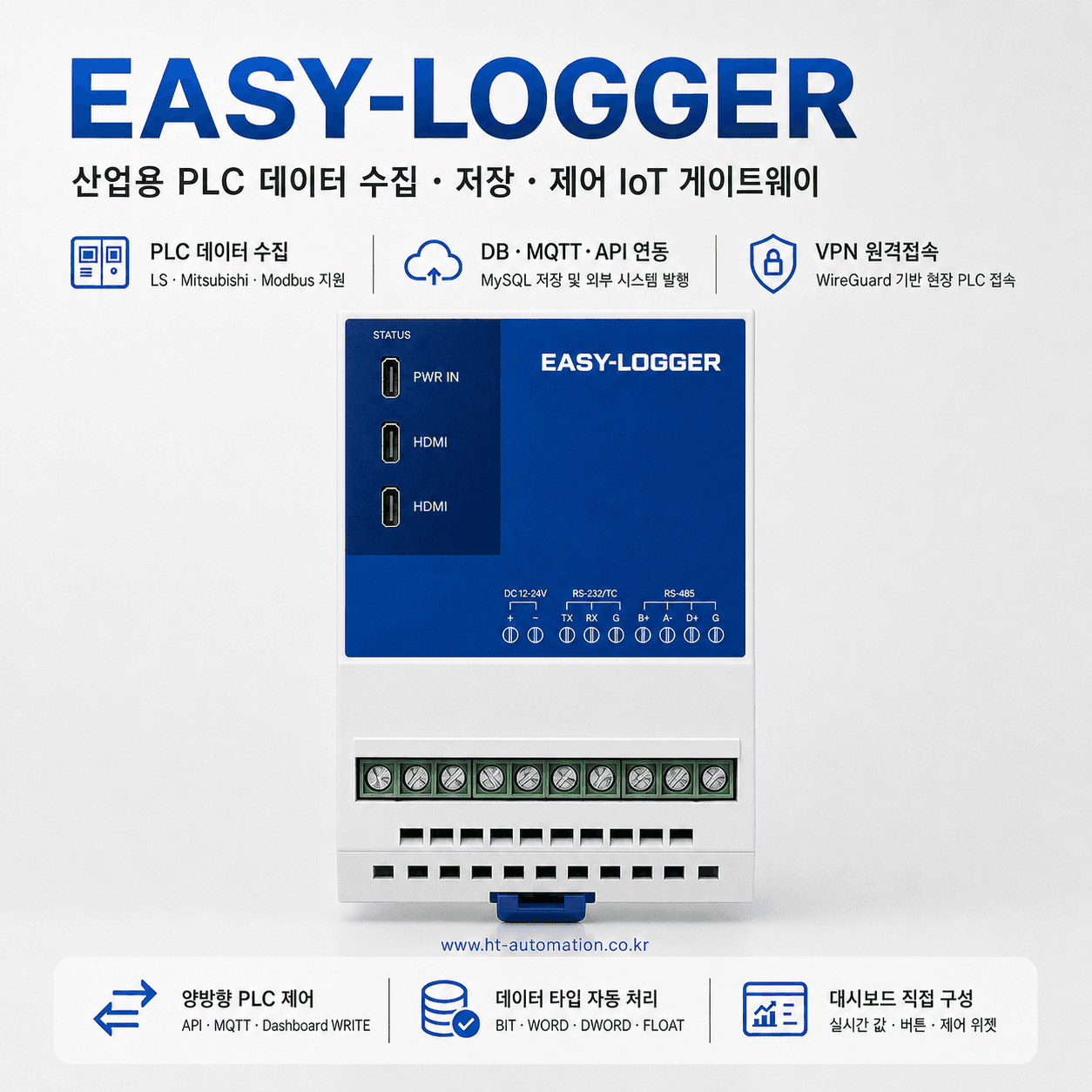
안녕하세요. 오늘은 EASY LOGGER를 현장에서 사용할 때 꼭 알아두면 좋은 기능과 설정 흐름을 블로그 포스팅 형식으로 정리했습니다. 기존 사용자메뉴얼의 실제 화면 캡처는 그대로 유지하고, 처음 보는 분도 흐름을 이해할 수 있도록 핵심 사용 순서를 먼저 배치했습니다.
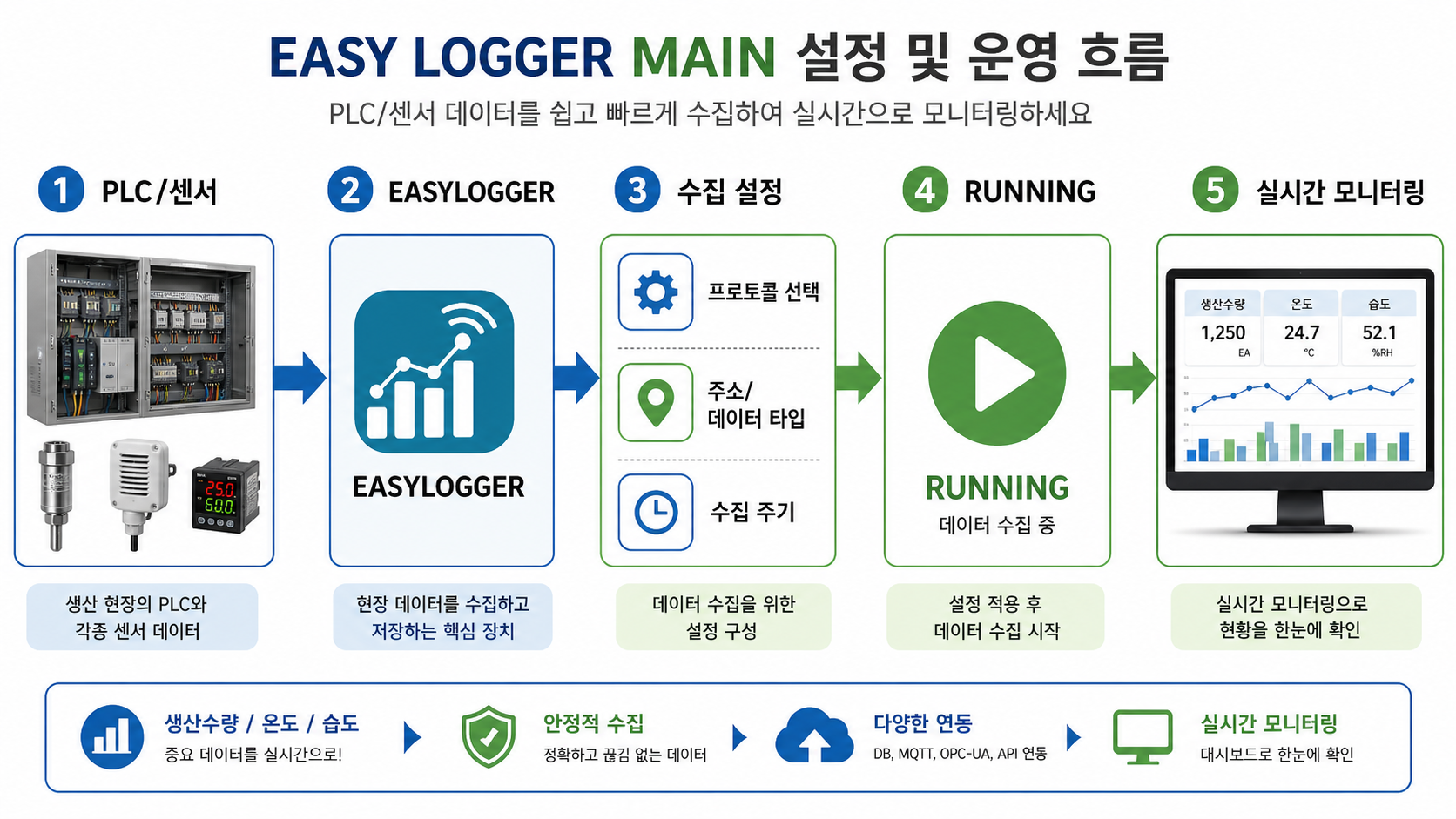
이런 분께 추천합니다
- PLC, 센서, 설비 데이터를 수집해야 하는 현장 담당자
- 생산수량, 온도, 습도, 설비 상태를 DB/CSV/API로 관리하려는 사용자
- EASY LOGGER 화면을 보면서 빠르게 설정 절차를 확인하고 싶은 사용자
이 기능의 핵심 특징
- PLC/Modbus/LS XGT 등 여러 프로토콜 수집 설정
- BIT/WORD/DWORD/FLOAT 등 데이터 타입 선택
- 수집 주기와 저장 조건을 현장 상황에 맞게 조정
- RUNNING 상태에서 실시간 값 확인
사용 흐름 요약
- PLC와 통신 조건을 선택합니다.
- 수집 주소와 데이터 타입을 지정합니다.
- 저장 후 RUNNING으로 전환합니다.
- 실시간 값과 상태를 확인합니다.
실제 화면으로 보는 사용 방법
아래 내용은 원본 사용자메뉴얼의 화면 캡처와 절차를 유지하면서, 블로그에서 읽기 쉽게 정리한 본문입니다.
📌 이 메뉴얼의 목적
[!abstract] 사용 목적 이 메뉴얼은 EASY LOGGER에서 PLC 또는 Modbus 장비를 등록하고, 수집 조건을 만들어 데이터 수집을 시작하는 방법을 설명합니다. 실제 현장에서 필요한 연결 정보, 수집 주소, 데이터 타입, 수집 주기, 저장 목록 확인과 오류 조치 기준을 중심으로 설명합니다.
MAIN 설정은 EASY LOGGER의 가장 기본이 되는 화면입니다. 여기서 등록한 PLC와 수집 조건이 DB 저장, MQTT, API, OPC-UA 연동의 기준이 됩니다.
👤 사용 대상
| 대상 | 설명 |
|---|---|
| 주 사용자 | 현장 운용자, 설비 담당자 |
| 필요 권한 | EASY LOGGER admin 또는 editor 권한 |
| 제한 권한 | monitor 권한은 상태 확인만 가능하며 설정 변경은 제한됩니다. |
| 사전 지식 | PLC IP/Port, 프로토콜, 시작 번지, 데이터 타입 |
| 사용 빈도 | 장비 등록 / 수집 조건 추가 / 설정 변경 / 통신 점검 |
✅ 사용 전 확인사항
- EASY LOGGER 장비와 PLC/Modbus 장비 전원이 켜져 있습니다.
- EASY LOGGER와 PLC가 같은 네트워크 또는 연결 가능한 네트워크에 있습니다.
- PLC IP, Port, 프로토콜, 국번 또는 COM 포트 정보를 알고 있습니다.
- 수집할 시작 번지와 디바이스 수를 확인했습니다.
- 수집 데이터 타입이 BIT/WORD/DWORD/FLOAT/STRING 중 무엇인지 확인했습니다.
- 기존 설정을 수정하는 경우 영향받는 MQTT/API/OPC-UA 연동을 확인했습니다.
🚪 접속 및 로그인
| 항목 | 값 |
|---|---|
| 웹 접속 URL | http://EASY_LOGGER_IP:8000 |
| 사용 메뉴 | MAIN 설정 |
| 권장 브라우저 | Chrome / Edge |
- 브라우저에서 EASY LOGGER 웹 주소를 엽니다.
- 사용자 ID와 비밀번호를 입력합니다.
- 왼쪽 메뉴에서
MAIN 설정을 선택합니다. - 화면 하단 STATUS에서
DB,PLC,API,MQTT,OPCUA상태를 확인합니다.
🧭 MAIN 설정 화면 구성
실제 화면 예시:
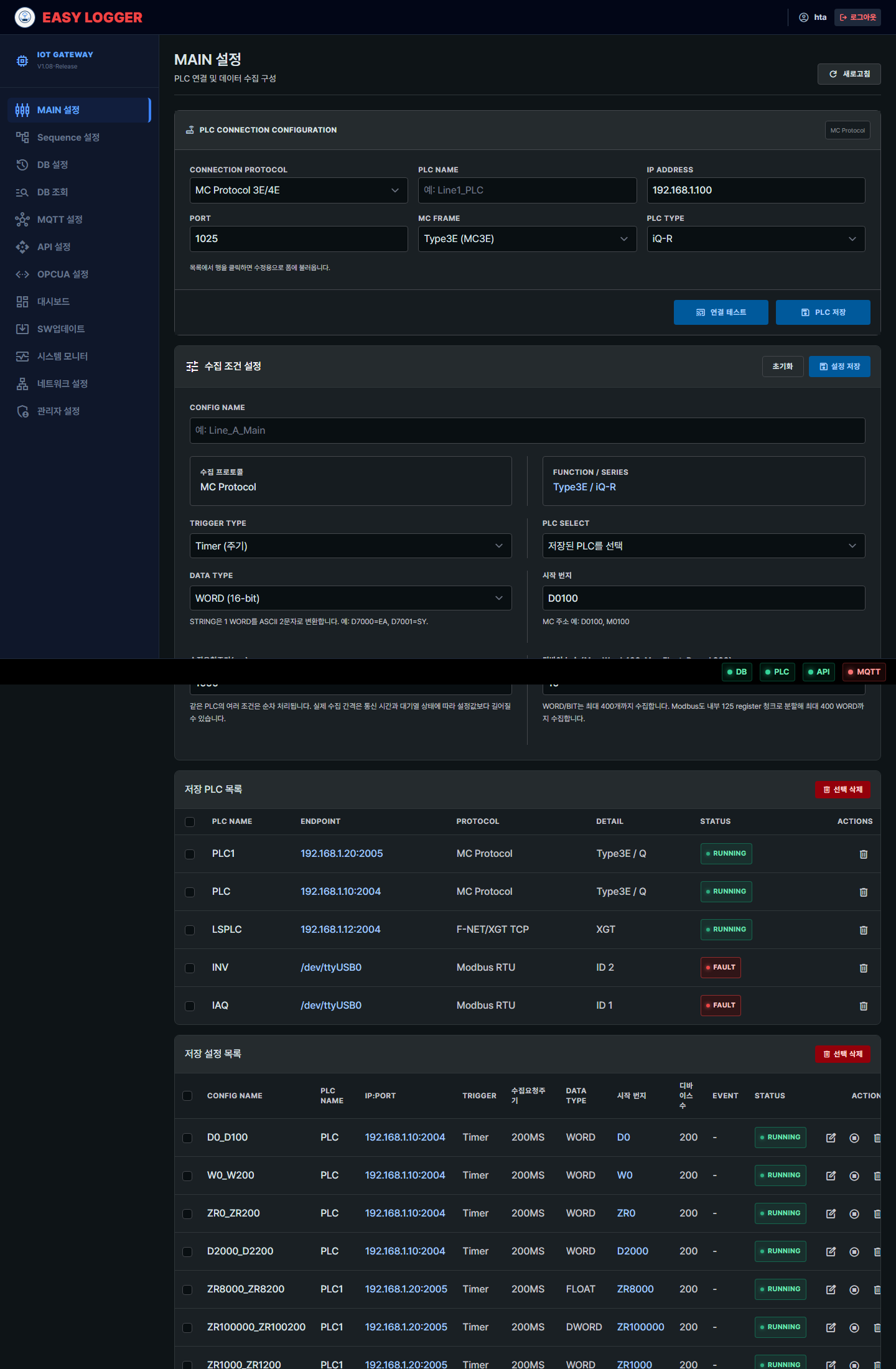
| 화면 영역 | 용도 | 운용자가 확인할 것 |
|---|---|---|
| PLC Connection Configuration | PLC/Modbus 접속 대상 등록 | Protocol, PLC Name, IP/Port, COM, 국번 |
| 수집 조건 설정 | 수집 주소와 데이터 타입 등록 | Config Name, Trigger, Data Type, 시작 번지, 디바이스 수 |
| 저장 PLC 목록 | 등록된 PLC 접속 대상 확인 | Endpoint, Protocol, Status |
| 저장 설정 목록 | 등록된 수집 조건 확인 | Config, PLC Name, 수집요청주기, Data Type, Status |
🔁 기본 설정 순서
PLC Connection Configuration에서 PLC 접속 정보를 입력합니다.연결 테스트로 통신 가능 여부를 확인합니다.PLC 저장을 눌러 PLC를 저장합니다.수집 조건 설정에서 Config Name, PLC SELECT, Data Type, 시작 번지, 수집 주기, 디바이스 수를 입력합니다.설정 저장을 누릅니다.저장 설정 목록에서 Status가RUNNING인지 확인합니다.- DB 조회, MQTT, API, OPC-UA 화면에서 필요한 연동을 확인합니다.
🛠 기능별 사용 방법
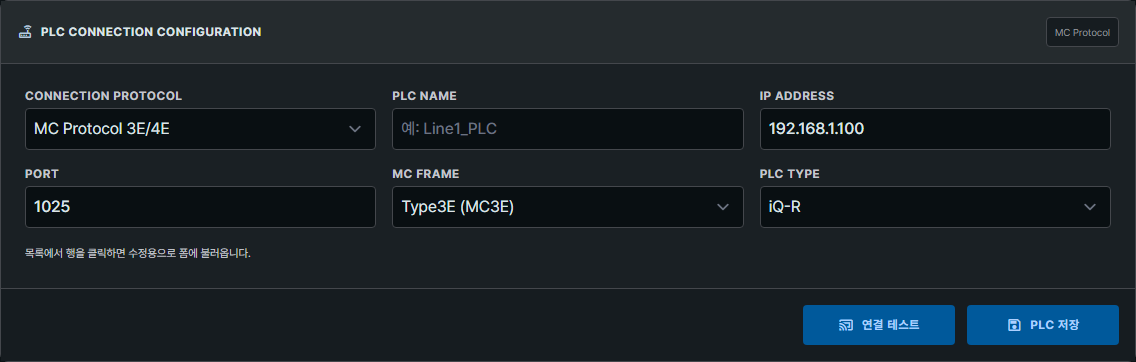
1. PLC 접속 정보 등록
사용 목적:
EASY LOGGER가 읽을 PLC 또는 Modbus 장비의 접속 정보를 저장합니다.
화면 예시:
사용 절차:
CONNECTION PROTOCOL을 선택합니다.PLC NAME을 입력합니다. 다른 화면의 Topic, API, OPC-UA 경로에 사용되므로 알아보기 쉽게 입력합니다.- TCP 계열은
IP ADDRESS와PORT를 입력합니다. - Serial/RTU 계열은 COM 포트, Baudrate, Parity, Bytesize, Stopbits, Unit ID를 입력합니다.
- 프로토콜별 세부 항목을 선택합니다.
연결 테스트를 누릅니다.- 성공하면
PLC 저장을 누릅니다.
프로토콜별 주요 입력:
| 종류 | 주요 항목 |
|---|---|
| MC Protocol 3E/4E | IP, Port, MC Frame, PLC Type |
| LS F-NET/XGT TCP | IP, Port, XGT 계열 |
| LS C-NET | COM Port, Baudrate, 국번, Serial 설정 |
| Modbus TCP | IP, Port, Unit ID |
| Modbus RTU | COM Port, Baudrate, Unit ID |
주의사항:
- PLC NAME은 중복되지 않게 입력합니다.
- 저장 PLC 목록에서 행을 클릭하면 수정용으로 폼에 불러옵니다.
- 통신 실패 시 IP, Port, 국번, COM 포트, 배선, PLC 통신 설정을 확인합니다.
2. 수집 조건 설정
사용 목적:
등록된 PLC에서 어떤 주소를 어떤 주기로 읽을지 정합니다.
화면 예시:
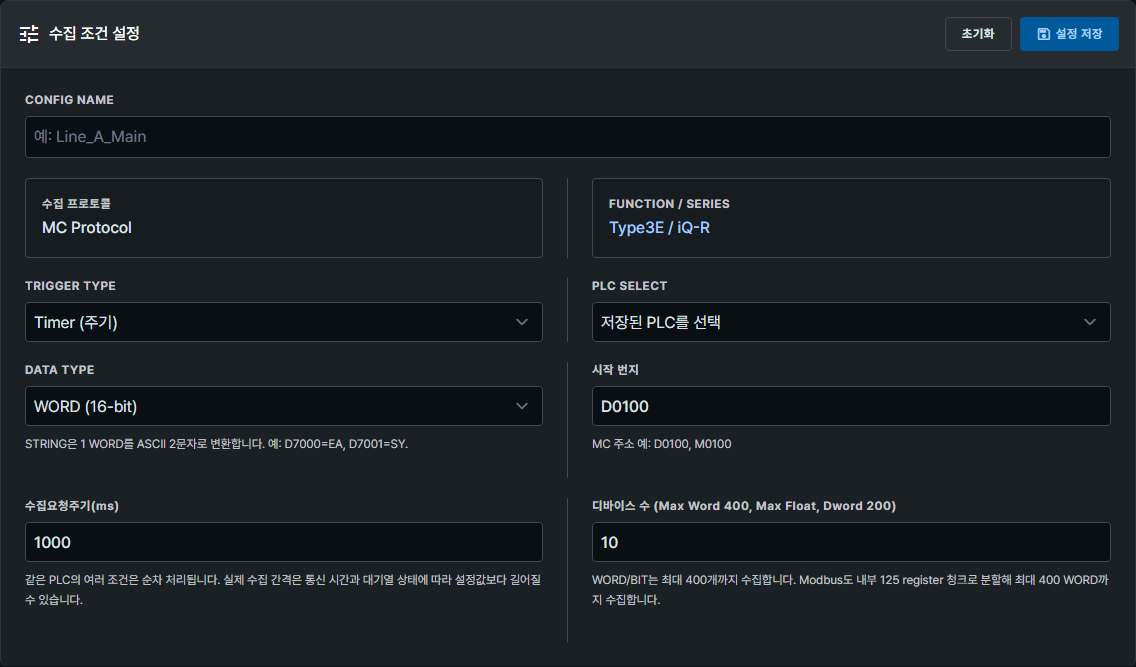
사용 절차:
CONFIG NAME을 입력합니다.PLC SELECT에서 저장된 PLC를 선택합니다.TRIGGER TYPE을 선택합니다.DATA TYPE을 선택합니다. 단,Count는 BIT 전용 모드이므로 자동으로BIT가 적용됩니다.시작 번지를 입력합니다.수집요청주기를 ms 단위로 입력합니다.디바이스 수를 입력합니다.설정 저장을 누릅니다.
Trigger Type:
| 항목 | 의미 |
|---|---|
| Timer | 정해진 주기마다 수집 |
| Event | 조건이 맞을 때 수집 |
| Count | BIT 상승엣지(OFF->ON)를 생산수량으로 누적 수집 |
| Sequence | Sequence 설정 조건에 따라 수집 |
Data Type:
| 타입 | 설명 | 예시 |
|---|---|---|
| BIT | ON/OFF 값 | M300 |
| WORD | 16-bit 정수 | D0 |
| DWORD | 32-bit 정수 | ZR100000 |
| FLOAT | 실수 | ZR8000 |
| STRING | 문자열 | D7000 |
Count 수집 규칙:
| 항목 | 규칙 |
|---|---|
| 사용 대상 | BIT 주소만 사용 |
| 누적 조건 | 현재 BIT가 0에서 1로 바뀔 때 1 증가 |
| 내부 저장 | DB 설정과 무관한 JSON 내부저장소에 INT32 COUNT 값 저장 |
| 컬럼명 | 원래 BIT 주소 뒤에 _COUNT를 붙임. 예: M00100 -> M00100_COUNT |
| 발행 타입 | DB, MQTT, API, OPC-UA에는 int32 값으로 발행 |
| 외부 보정 | MQTT/API/OPC-UA WRITE callback으로 COUNT 값을 직접 변경 가능 |
주의사항:
- WORD/BIT는 최대 400개까지 수집합니다.
- FLOAT/DWORD는 2 Word를 1개 값으로 사용하므로 최대 200개까지 수집합니다.
- Count는 BIT 상태 자체를 저장하는 모드가 아니라 누적 생산수량을 저장하는 모드입니다.
- 너무 짧은 수집 주기를 많이 등록하면 PLC와 네트워크 부하가 커질 수 있습니다.
3. 저장 PLC 목록 확인
사용 목적:
등록된 PLC 접속 대상과 현재 상태를 확인합니다.
화면 예시:
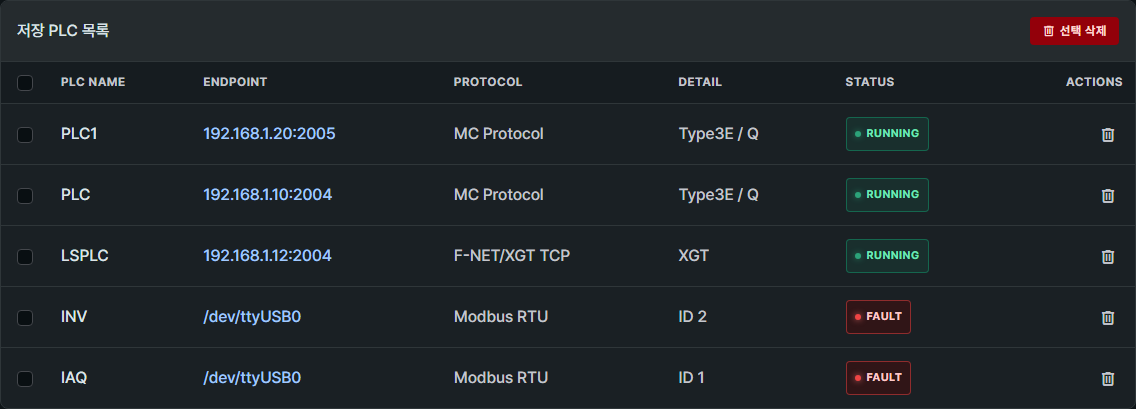
| 컬럼 | 의미 |
|---|---|
| PLC NAME | 등록한 장비 이름 |
| ENDPOINT | IP:Port 또는 Serial 포트 |
| PROTOCOL | 통신 프로토콜 |
| DETAIL | 프로토콜 세부 설정 |
| STATUS | RUNNING 또는 FAULT |
| ACTIONS | 수정/삭제 등 작업 |
FAULT가 표시되면 해당 PLC의 통신 설정을 먼저 확인합니다.
4. 저장 설정 목록 확인
사용 목적:
수집 조건이 정상적으로 등록되어 동작 중인지 확인합니다.
화면 예시:
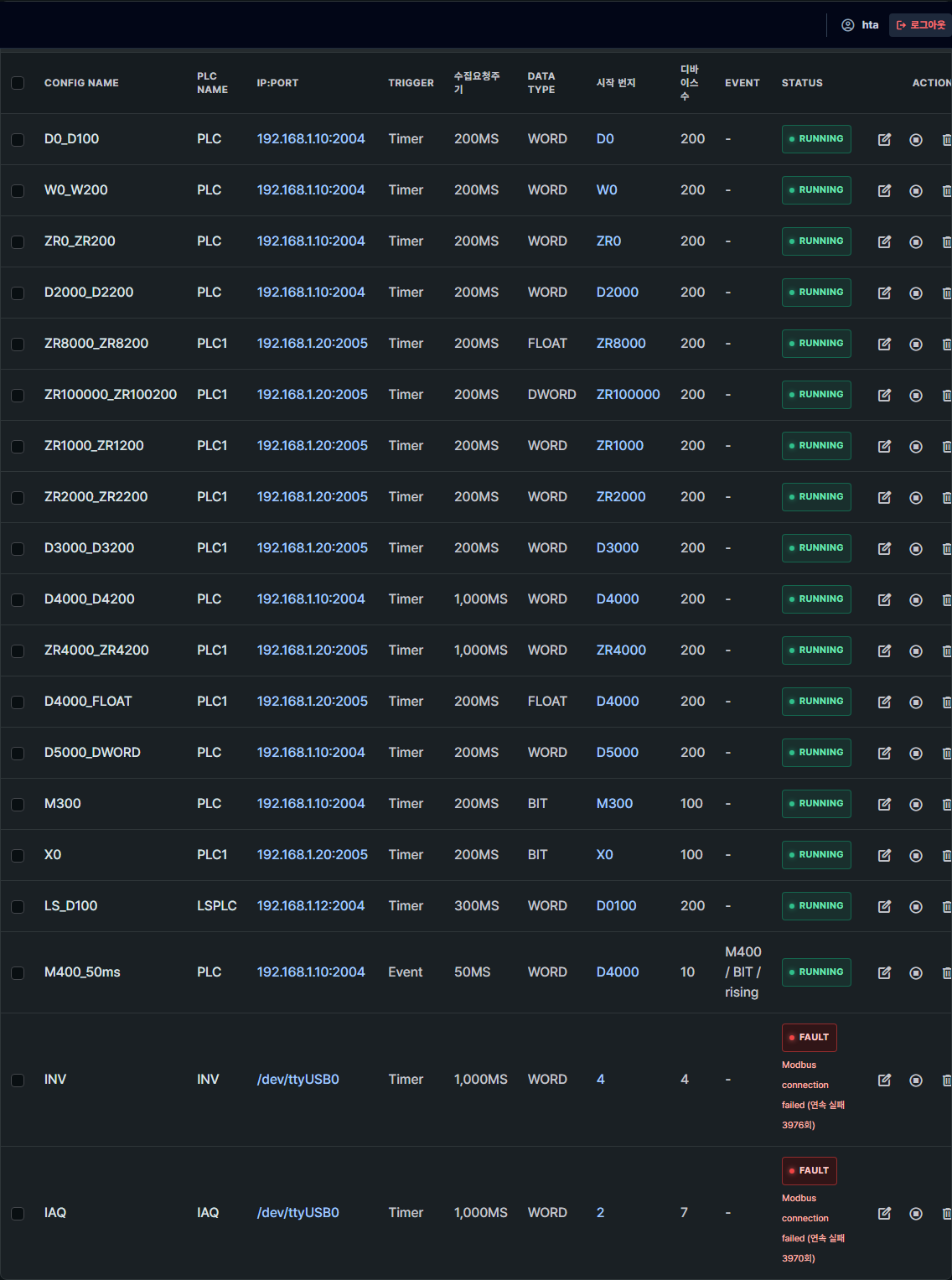
| 컬럼 | 의미 |
|---|---|
| CONFIG NAME | 수집 설정 이름 |
| PLC NAME | 연결 대상 PLC |
| IP:PORT | 접속 대상 |
| TRIGGER | 수집 방식 |
| 수집요청주기 | 수집 주기 |
| DATA TYPE | 데이터 타입 |
| 시작 번지 | 수집 시작 주소 |
| 디바이스 수 | 수집 개수 |
| STATUS | RUNNING 또는 FAULT |
Count 설정은 목록에서 TRIGGER가 Count로 표시되고, 외부 연동에는 M00100_COUNT 같은 COUNT 컬럼명으로 보입니다. 목록의 수정 아이콘을 누르면 설정 수정 화면이 열립니다. 삭제 전에는 다른 연동에서 해당 CONFIG를 사용하고 있는지 확인합니다.
📊 상태 확인 기준
| 상태 | 의미 | 운용자 조치 |
|---|---|---|
| RUNNING | 통신 또는 수집 정상 | 계속 운용 |
| FAULT | 통신 실패 또는 설정 오류 | PLC 접속 정보와 주소 범위 확인 |
| 목록 없음 | 저장된 PLC 또는 수집 설정 없음 | PLC 저장과 설정 저장부터 진행 |
| STATUS 하단 오류 | DB/PLC/API/MQTT/OPCUA 중 일부 이상 | 해당 메뉴얼 기준으로 조치 |
⚠️ 오류 및 장애 대응
1. 연결 테스트 실패
확인 순서:
- PLC 전원과 네트워크 연결을 확인합니다.
- IP와 Port가 맞는지 확인합니다.
- 프로토콜과 PLC Type을 확인합니다.
- Modbus는 Unit ID를 확인합니다.
- Serial 통신은 COM 포트, Baudrate, Parity, Bytesize, Stopbits를 확인합니다.
- 방화벽 또는 공유기에서 해당 Port가 막혀 있지 않은지 확인합니다.
2. 설정 저장 후 RUNNING이 되지 않음
- PLC SELECT가 올바른지 확인합니다.
- 시작 번지가 해당 PLC에서 지원되는 영역인지 확인합니다.
- 데이터 타입과 디바이스 수가 주소 범위에 맞는지 확인합니다.
- 수집 주기가 너무 짧으면 값을 늘려서 확인합니다.
3. DB/MQTT/API/OPC-UA에 값이 나오지 않음
- MAIN 설정의 Status가 먼저
RUNNING인지 확인합니다. - CONFIG NAME과 PLC NAME이 비어 있지 않은지 확인합니다.
- 다른 화면의 Preview는 MAIN 설정을 기준으로 자동 생성됩니다.
🔐 권한 및 보안
| 권한 | 가능한 작업 |
|---|---|
| admin | PLC 저장, 수집 설정 추가/수정/삭제 |
| editor | 운용 설정 변경 |
| monitor | 설정 변경 불가, 상태 확인 중심 |
PLC 설정 변경은 외부 연동 전체에 영향을 줄 수 있습니다. 운영 중인 CONFIG 이름을 바꾸면 MQTT Topic, API Endpoint, OPC-UA Node 경로도 달라질 수 있습니다.
🧰 정기 점검
| 주기 | 점검 항목 | 정상 기준 |
|---|---|---|
| 매일 | 저장 PLC 목록 | 필요한 PLC가 RUNNING |
| 매일 | 저장 설정 목록 | 필요한 CONFIG가 RUNNING |
| 매일 | 하단 STATUS | DB/PLC/API/MQTT/OPCUA 상태 확인 |
| 변경 시 | 수집 주소 | 실제 PLC 주소와 일치 |
| 변경 시 | 연동 화면 | DB/MQTT/API/OPC-UA Preview 갱신 확인 |
❓ 자주 묻는 질문
Q1. PLC NAME과 CONFIG NAME은 왜 중요한가요?
A. MQTT Topic, API Endpoint, OPC-UA Node 경로가 PLC NAME과 CONFIG NAME을 기준으로 만들어집니다. 운영 중에는 이름 변경을 신중히 해야 합니다.
Q2. FLOAT와 DWORD는 디바이스 수를 어떻게 계산하나요?
A. FLOAT와 DWORD는 값 1개가 2 Word를 사용합니다. 화면의 디바이스 수는 값 개수 기준으로 입력합니다.
Q3. 100ms 수집도 가능한가요?
A. 가능합니다. 다만 설정 수가 많으면 PLC, DB, MQTT/API 연동 부하가 커질 수 있으므로 필요한 주소만 등록합니다.
📎 관련 메뉴얼
- MAIN설정사용자메뉴얼
- DB설정조회사용자메뉴얼
- API설정사용자메뉴얼
- MQTT사용자메뉴얼
- OPC-UA사용자매뉴얼
- 시퀀스사용자메뉴얼
- 대시보드사용자메뉴얼
- SW업데이트사용자메뉴얼
- 네트워크설정사용자메뉴얼
📝 변경 이력
| 날짜 | 버전 | 변경 내용 | 작성/수정 |
|---|---|---|---|
| 2026-05-25 | V1.08 | MAIN 설정 운용자용 사용자 메뉴얼 최초 작성 및 실제 화면 캡처 추가 | 운영팀 |
현장 적용 팁
- 설정 변경 전에는 현재 운전 상태와 저장 설정을 먼저 확인하세요.
- 외부 연동 기능은 처음에는 읽기 전용 또는 테스트 환경에서 검증한 뒤 현장에 적용하는 것이 안전합니다.
- DB/CSV/API/MQTT/OPC-UA처럼 외부 시스템과 연결되는 기능은 Runtime Status와 Log를 함께 확인하세요.
마무리
EASY LOGGER는 PLC와 센서에서 나오는 현장 데이터를 수집하고, 저장·조회·외부 연동·대시보드 표시까지 이어주는 현장 데이터 허브 역할을 합니다. 이 글의 화면 순서대로 확인하면 처음 설정하는 사용자도 필요한 메뉴를 빠르게 찾고, 현장 데이터 흐름을 안정적으로 구성할 수 있습니다.
#EASYLOGGER #스마트팩토리 #PLC #데이터로거 #설비모니터링