TASMOTA OLED 디스플레이로 현장에 값 표시하기
데이터를 서버로 잘 보내고 있어도, 현장 작업자는 지금 값을 볼 방법이 없는 경우가 있습니다. 사무실 대시보드는 있는데 정작 설비 앞에는 아무 표시가 없는 상황입니다.
작은 OLED 디스플레이 하나면 이 문제가 해결됩니다. 이 글은 TASMOTA에 OLED를 붙여 값을 표시하는 구성입니다.
어디에 쓸 만한가
| 상황 | 적합 |
|---|---|
| 설비 앞에서 현재값만 확인 | OLED |
| 여러 값을 그래프로 | EASY DASHBOARD |
| 조작까지 필요 | HMI |
| 원격에서 확인 | MQTT + 대시보드 |
OLED는 값 한두 개를 크게 보여주는 데 적합합니다. 온도, 가동 상태, 카운트 같은 것들입니다. 화면이 작아 여러 값을 넣으면 읽기 어려워집니다.
구성에서 고려할 것
I2C 연결입니다. 배선은 네 가닥(전원·접지·SDA·SCL)으로 간단하지만, 거리가 짧아야 합니다. 디스플레이를 멀리 두실 계획이라면 다른 방법을 찾으셔야 합니다.
표시할 값을 MQTT로 받아 오는 구조로 만들면 활용도가 높아집니다. EASY-LINK가 PLC에서 읽어 발행한 값을 TASMOTA가 구독해 화면에 띄우는 식입니다. 이렇게 하면 PLC 앞에 화면을 두지 않아도 원하는 위치에 표시를 놓을 수 있습니다.
밝기와 번인도 확인하십시오. OLED는 같은 화면을 오래 띄우면 잔상이 남습니다. 주기적으로 표시 위치를 바꾸거나 밝기를 낮추는 편이 오래갑니다.
Step 1. 디스플레이 연결
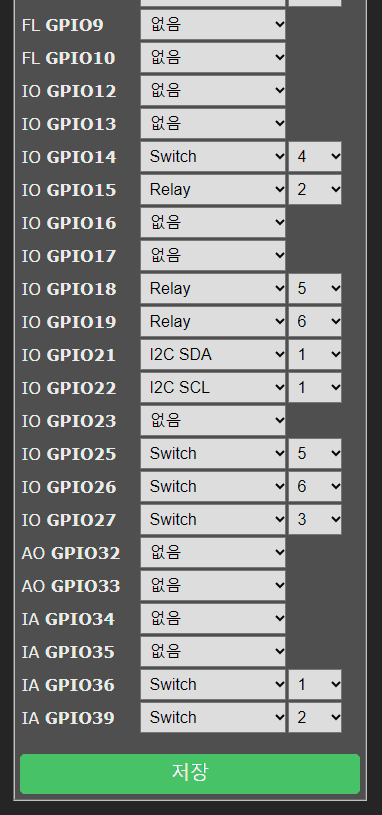
I2C 핀(SDA·SCL)과 전원을 연결합니다. 디스플레이 모듈의 I2C 주소를 확인해 두십시오.
Step 2. TASMOTA 설정
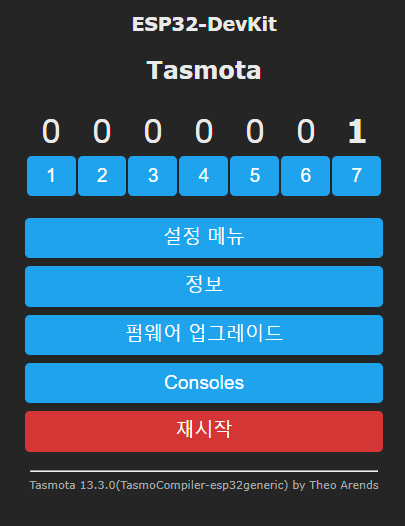
TASMOTA에서 디스플레이 모듈을 설정하고 표시할 내용을 지정합니다.
잘 안 될 때 확인할 것
- 화면이 아예 안 켜진다 — 전원과 I2C 배선을 확인합니다. SDA·SCL이 바뀌지 않았는지 보십시오.
- 인식은 되는데 아무것도 안 나온다 — I2C 주소와 디스플레이 종류 설정을 확인합니다.
- 글자가 깨진다 — 해상도 설정이 모듈과 맞는지 확인하십시오.
- 값이 갱신되지 않는다 — MQTT로 받아 오는 구성이라면 구독 토픽을 확인합니다.
- 화면에 잔상이 남는다 — 밝기를 낮추거나 표시를 주기적으로 바꾸십시오.
자주 묻는 질문
EASY-LINK가 읽은 값을 띄울 수 있습니까? 같은 브로커에 붙이고 TASMOTA가 그 토픽을 구독하게 하면 됩니다.
더 큰 화면이 필요합니다. 태블릿이나 PC에서 EASY DASHBOARD를 띄우시는 편이 낫습니다.
산업 현장에 써도 됩니까? 보조 표시 용도라면 무방합니다. 다만 소형 모듈이라 진동·먼지·온도에 약하니 함에 넣어 쓰십시오.
도입을 검토하신다면
현장 조건에 맞는 모델 선정이나 프로토콜 적용 가능 여부가 궁금하시면 문의해 주세요. 사용 중인 PLC 기종과 수집하려는 데이터만 알려주시면 구성안을 잡아 드립니다.
- 제품 라인업 살펴보기 — EASY-LOGGER · EASY-LINK · EASY-RELAY · EASY-TEMP
- 도입 문의
- 기술 블로그 전체 글