원거리 RTO 압력 데이터를 MQTT 대시보드로 잇는 운영 기준과 확인 순서
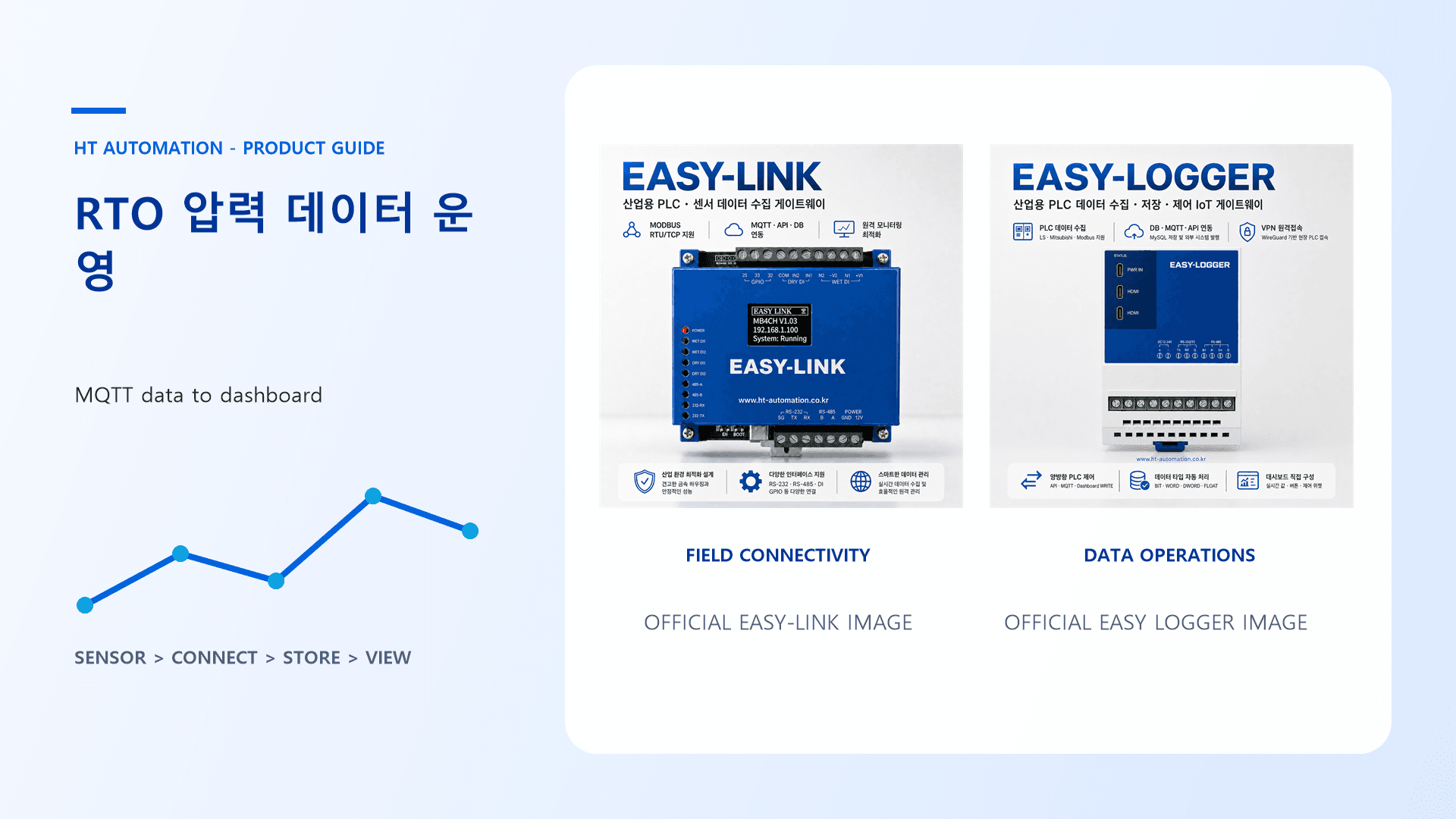
먼저 결론부터 볼게요
원거리 RTO 설비의 압력 데이터는 값 하나를 대시보드에 띄우는 일로 끝나지 않아요. 현재 압력이 얼마인지, 언제 마지막으로 들어왔는지, 전달 상태가 어떤지, 지난 운전 이력과 함께 비교할 수 있어야 담당자가 다음 확인 지점을 정할 수 있어요. 압력센서 값이 정상 범위여도 마지막 수신 시각이 멈춰 있다면 센서 문제와 통신 공백을 구분해야 해요.
국내 연구에서도 원거리 설비를 현장 센서, Edge-IoT 접속장치, MQTT 수집기, 저장소, 웹 모니터링 모듈로 나눠 구성하고 압력·유량·진동 같은 시계열을 시각화하는 흐름을 다뤘어요. 그래서 시작점은 복잡한 분석 모델이 아니라 센서 필드, PLC 원시 주소, MQTT 메시지, 대시보드의 마지막 수신 시각을 한 줄로 이어 보는 일이어야 해요. 제조 설비 MQTT 모니터링 구조를 비교한 글도 수집·저장·화면의 책임을 나눠 보는 데 참고할 수 있어요.
처음에는 RTO 한 대의 압력센서 필드 하나로 정상값, 경계값, 센서 단절, 재연결 뒤 첫 값을 기록해요. 이 범위에서 운영자가 실제로 확인할 질문을 먼저 정하면, 이후 장비를 늘려도 화면이 숫자만 쌓이는 문제를 줄일 수 있어요.
압력 필드에서 운영 질문까지 맞춰요
주소 맵에는 RTO 식별자, 압력센서 필드명, PLC 주소, 데이터 타입, 단위, 배율, 측정 시각, 품질 상태를 함께 적어요. 예를 들어 RTOZONE01의 InletPressure가 PLC R220에 대응한다고 가정할 수 있어요. 이 이름과 주소는 설명을 위한 샘플이므로 실제 PLC 설정과 현장 field address map을 대조해 확정해야 해요. 실수형인지 정수와 배율 조합인지도 같은 표에서 확인해요.
압력 값의 운영 질문은 네 가지로 나눌 수 있어요. 현재값은 지금 공정이 어느 상태인지 보는 기준이고, 마지막 수신 시각은 데이터가 계속 도착했는지 확인하는 기준이에요. 전달 상태는 MQTT 경로에서 대기·성공·오류를 나누는 근거이고, 이력은 압력 변화가 특정 운전 조건과 함께 나타났는지 비교할 자료예요. 이 네 항목을 같은 화면 흐름으로 묶으면 센서 데이터 수집과 데이터 연동의 책임 구간이 선명해져요.
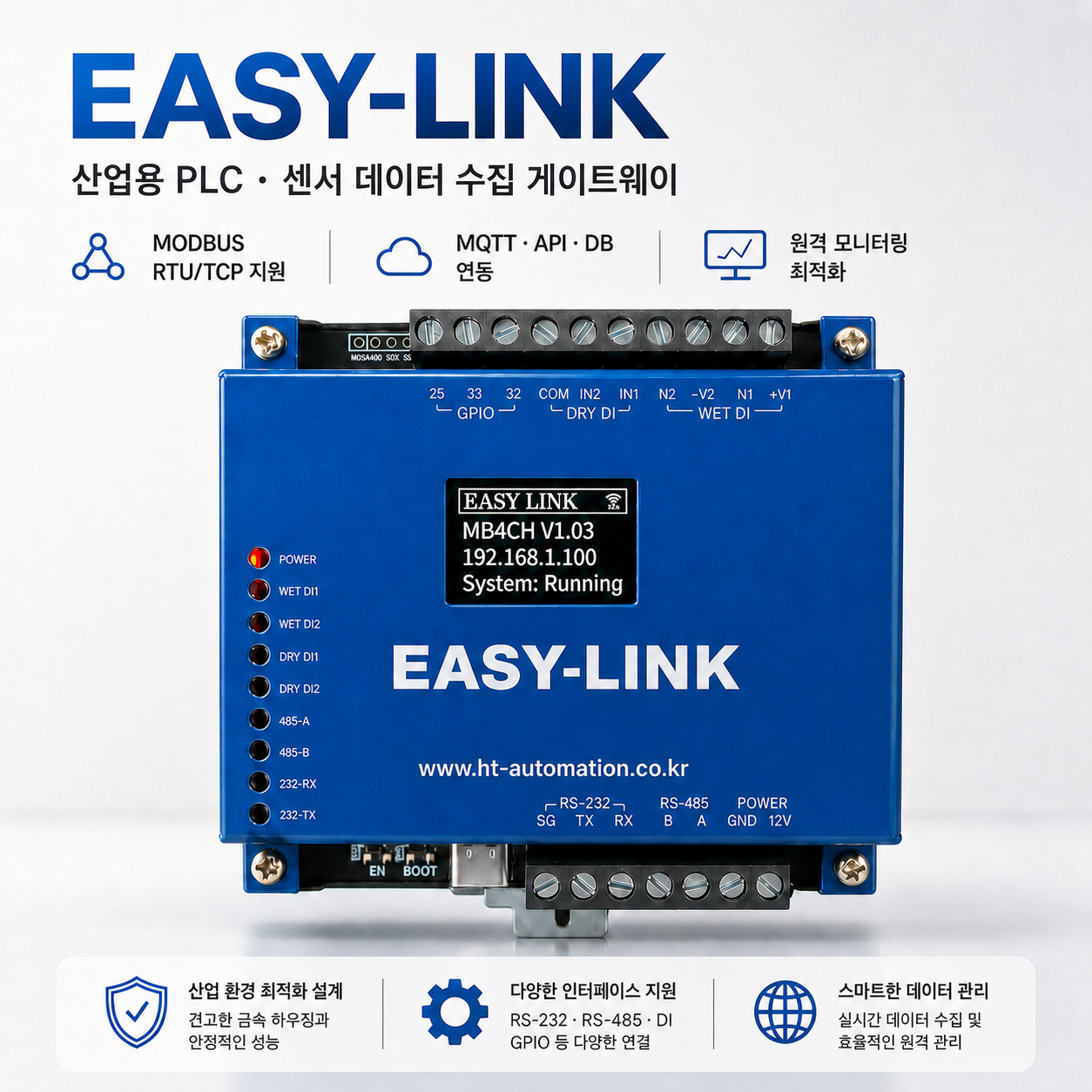
현장 필드를 정해진 목적지로 연결하고 전달하는 EASY-LINK 공식 이미지예요.
연결 계층과 운영 계층을 나눠요
EASY-LINK는 압력센서와 PLC의 신호를 수집해 정해진 전달 대상으로 보내고, 그 뒤 단계는 맡지 않아요. 한 대의 RTO에서 필드 주소와 MQTT payload가 맞는지 확인하는 연결 역할이 필요할 때 충분한 출발점이 될 수 있어요. 수집한 값을 MQTT, HTTP API, MySQL, Firebase 중 확인된 목적지로 전달하는 범위를 기준으로 검토해요.
EASY LOGGER는 수집 주기, 저장 이력, 전달 상태, 대시보드 운영을 맡는 데이터 로거이자 운영 계층으로 구분해요. 여러 RTO의 현재값과 이력을 함께 보고, 누락 시각과 전달 오류를 화면에서 추적해야 할 때 도움이 돼요. EASY-LINK만으로 대시보드 운영까지 한다고 넓혀 말하지 않고, EASY LOGGER가 실제 PLC 주소를 임의로 확정한다고도 보지 않아요.
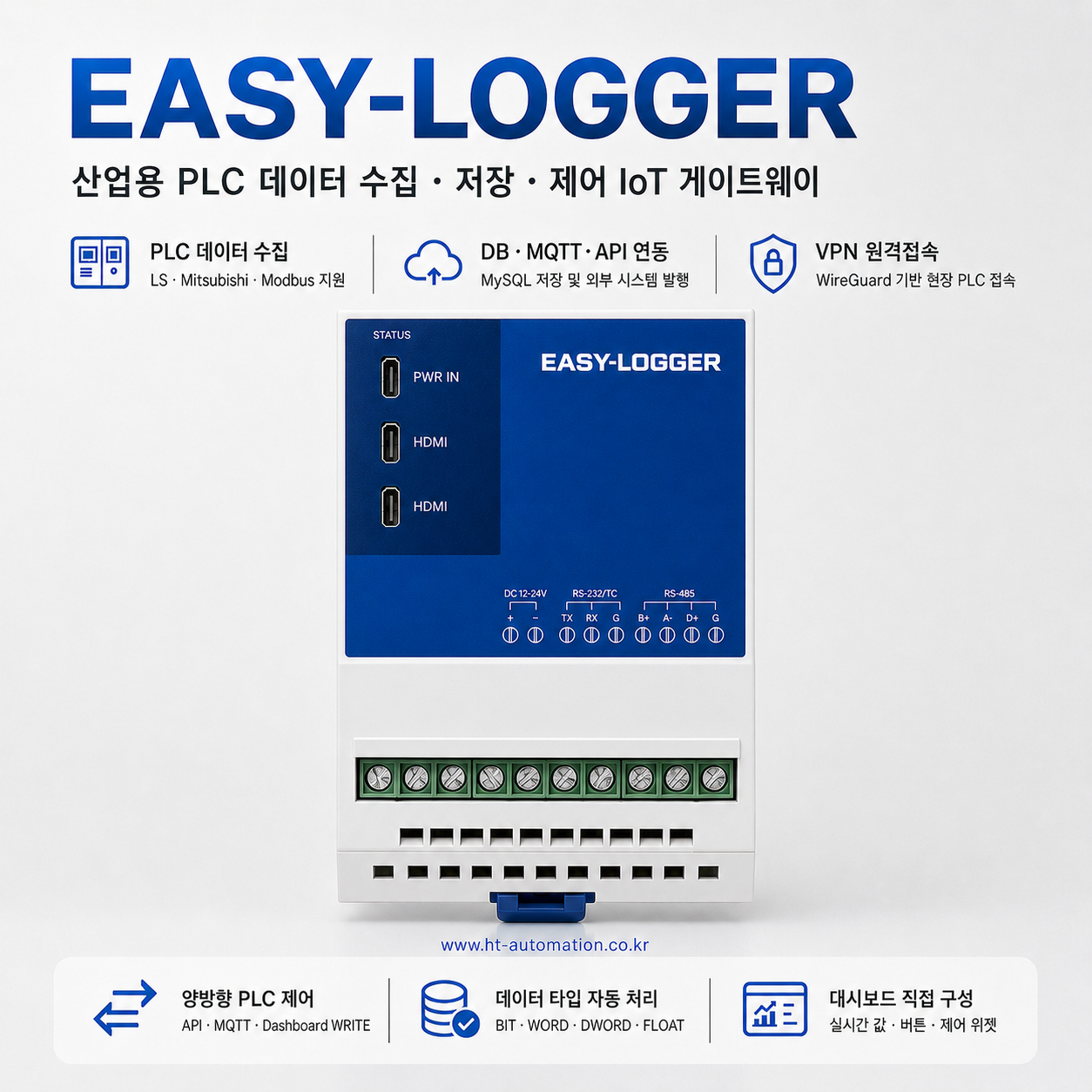
여러 설비의 저장 이력·전달 상태·대시보드를 관리하는 EASY LOGGER 공식 이미지예요.
MQTT는 여러 소비자가 같은 변화 스트림을 구독할 때 비교하기 좋아요. HTTP API는 정해진 endpoint와 응답 계약이 중요하고, MySQL은 외부 스키마에서 기간별 기록을 조회할 때 적합성을 검토해요. Firebase는 웹이나 모바일 화면에 현재 상태를 동기화할 때 비교할 수 있어요. 이 프로토콜 비교는 우열보다 데이터 소비자와 보존 책임을 기준으로 해야 해요. MES·CIM 같은 상위 시스템도 MQTT·HTTP API·DB 인터페이스 연계로만 범위를 정하고, 확인되지 않은 전용 커넥터를 전제로 하지 않아요.
EASY LOGGER 대시보드 예제
아래 RTOZONE01, InletPressure, R220은 설명을 위한 샘플이에요. 압력센서의 InletPressure 필드가 PLC R220과 대응한다고 가정했으므로 실제 사용 전 센서·PLC 설정과 현장 field address map을 대조해야 해요. MQTT payload의 값과 측정 시각을 대시보드 항목에 매핑한 뒤 Dashboard에서 현재값·마지막 수신 시각·전달 상태·이력을 차례로 확인해요.
{
  "device": "RTOZONE01",
  "field": "InletPressure",
  "plcAddress": "R220",
  "unit": "kPa",
  "measuredAt": "2026-08-26T06:00:00Z",
  "value": 82.4,
  "lastReceiveTime": "2026-08-26T06:00:02Z",
  "deliveryState": "received",
  "historyKey": "RTOZONE01/InletPressure"
}
Dashboard의 압력 위젯 필드는 InletPressure로 지정하고 PLC R220과 매핑해요. 위젯에는 current value 82.4 kPa, last reception time 2026-08-26T06:00:02Z, delivery state received를 각각 표시해요. JSON의 value와 lastReceiveTime, deliveryState가 이 세 화면 필드의 근거이고, DB History에서는 historyKey RTOZONE01/InletPressure의 시간 순서를 확인해요. Payload Log에는 원시 field, 단위, 측정 시각을 남기고 Runtime Status에서는 연결 상태를 함께 확인해요. 이 예제는 규제 준수나 안전 인증을 입증하는 자료가 아니며, 현장 기준과 별도 검증이 필요해요.
작은 범위에서 운영을 넓혀요
처음에는 한 대의 RTO와 한 압력센서 필드만 연결해요. 한 공정에서 정상값과 경계값을 확인한 뒤, 단계적으로 다른 필드를 추가하고 대시보드 카드의 이름과 주소 맵을 함께 갱신해요. 범위를 넓힐 때는 데이터 추세 분석을 위한 보존 기간, 통신 장애 점검 항목, 산업 데이터 보안의 계정 권한을 따로 적어요. 읽기 계정과 쓰기 계정을 나누고 MQTT topic의 허용 범위를 운영 문서와 맞추는 식이에요.
현장 연결 가능 여부를 확인하려면 센서 모델, PLC 주소 맵, MQTT topic, 필요한 Dashboard 항목을 정리해 상담이나 문의로 이어가 보세요. 제품별 확인 범위는 EASY 제품의 연결·운영 역할에서 보고, 주소와 설정 항목은 제품 매뉴얼 자료실에서 대조하면 좋아요.