C-NET 수집 데이터를 Firebase로 보내고 Node-RED로 확인하기
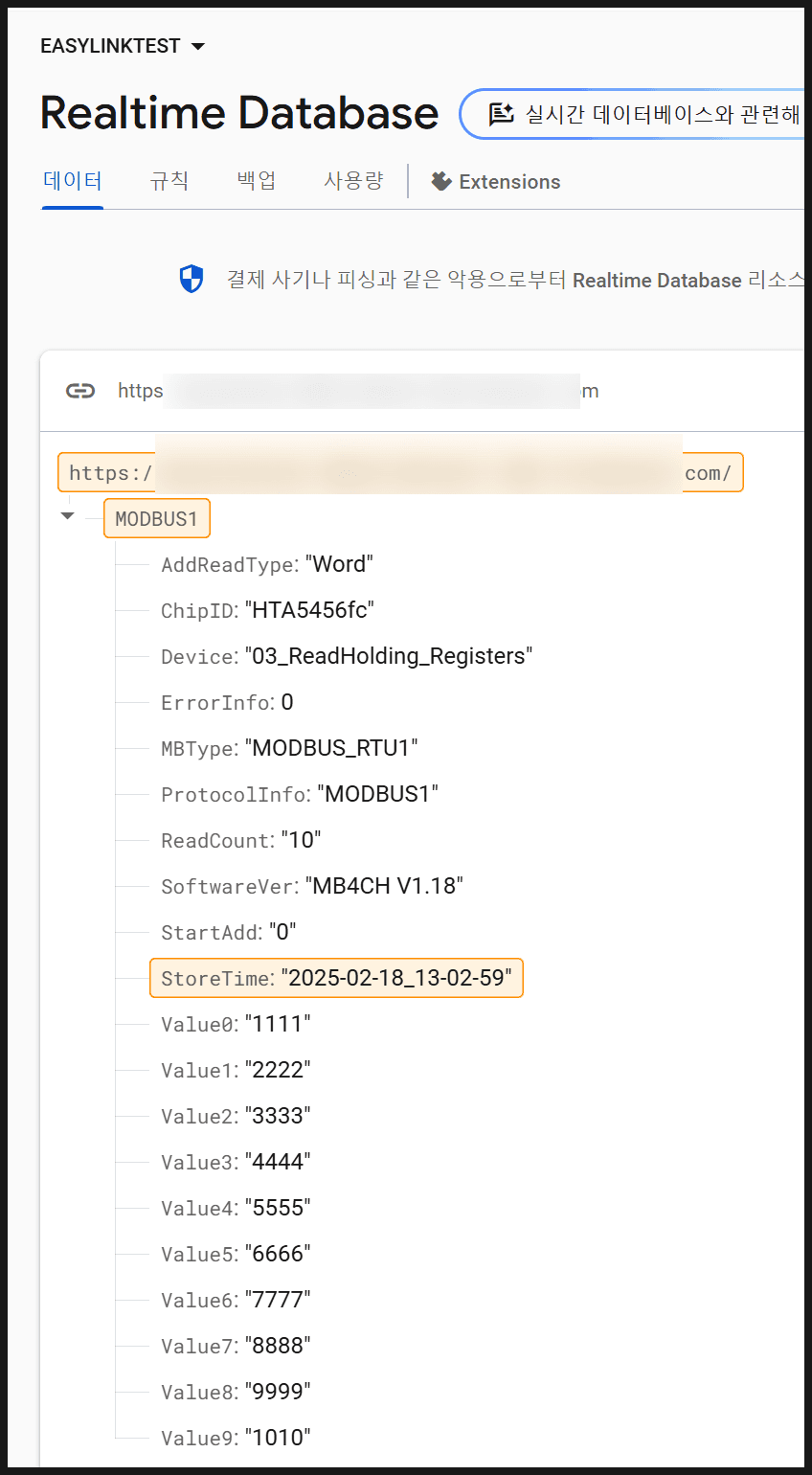
EASY-LINK가 보낸 값은 전용 도구로도 볼 수 있습니다. 다만 보는 것과 쓰는 것은 다릅니다. 값을 조건에 따라 걸러 내거나, 단위를 바꾸거나, 여러 값을 합쳐 계산하려면 별도의 도구가 필요합니다.
Node-RED는 그 자리를 채웁니다. 블록을 선으로 잇는 방식이라 코드를 쓰지 않고도 흐름을 만들 수 있고, 값이 어떻게 흘러가는지 눈으로 확인됩니다.
이 글은 C-NET으로 수집해 Firebase에 올린 값을 Node-RED에서 읽어 쓰는 과정입니다.
Firebase를 Node-RED로 받는 이유
Firebase 콘솔에서도 값은 보입니다. 하지만 콘솔은 확인용이지 처리용이 아닙니다. 값이 기준을 넘었을 때 알림을 보내거나, 여러 현장의 값을 합쳐 비교하려면 중간에 처리하는 자리가 필요합니다.
Firebase 실시간 데이터베이스는 값이 바뀌면 구독자에게 곧바로 알려 주는 구조라, Node-RED에서 받으면 MQTT와 비슷한 감각으로 다룰 수 있습니다.
| MQTT | Firebase | |
|---|---|---|
| 브로커 | 직접 준비 | 불필요 |
| 외부 접근 | 별도 구성 | 기본 제공 |
| 이력 | 별도 저장 | 경로 설계에 따라 |
| 비용 | 브로커에 따라 | 사용량 과금 |
Step 1. 준비
Node-RED 설치와 Firebase 실시간 DATABASE 설정이 먼저입니다.
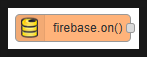
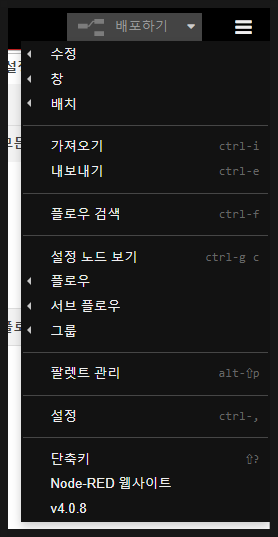
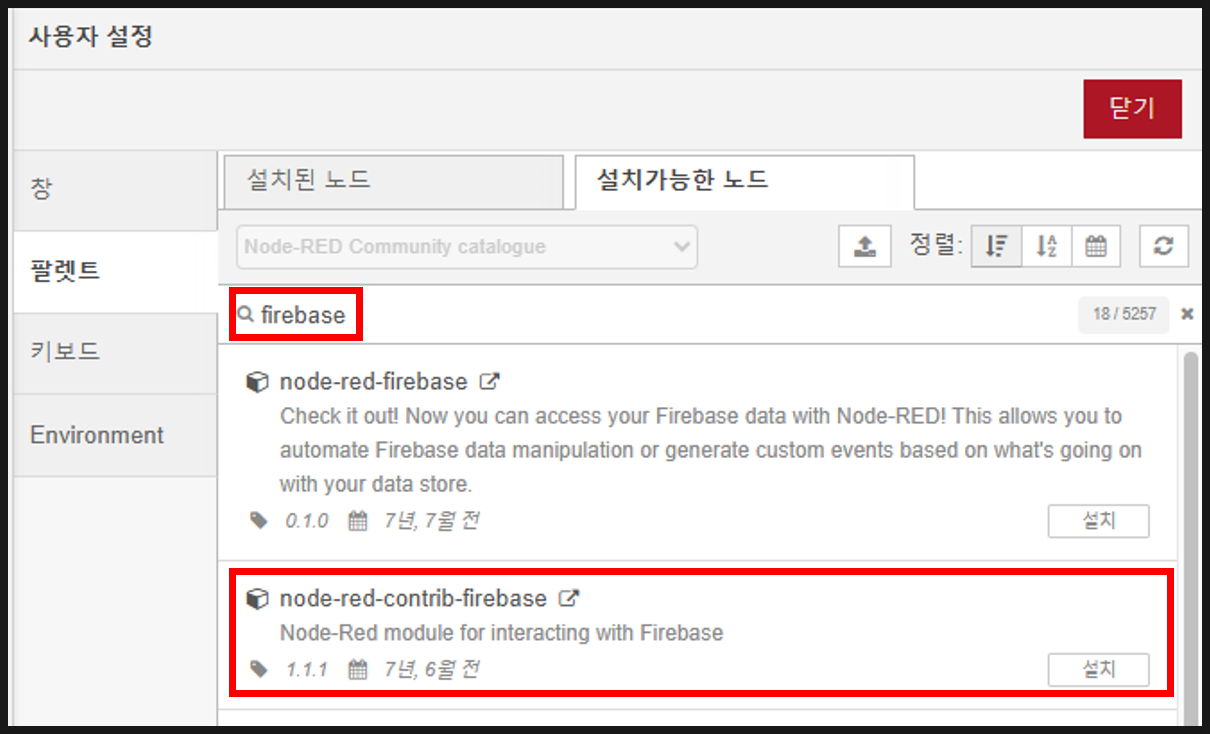
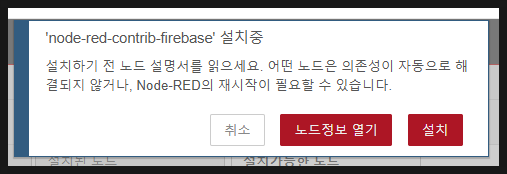
Node-RED에서 Firebase를 쓰려면 팔레트에서 Firebase 노드를 추가해야 합니다.
Step 2. PLC 및 EASY-LINK 확인
C-NET 통신 속도·국번이 양쪽에서 같은지 확인합니다.
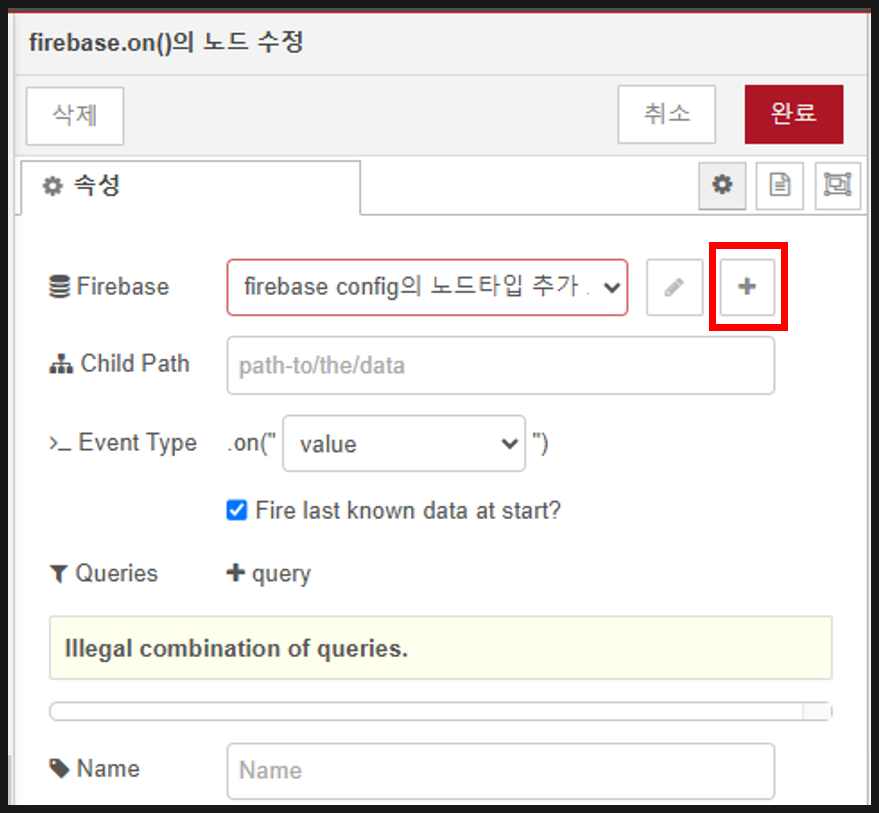
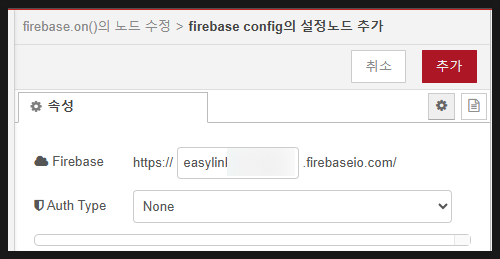
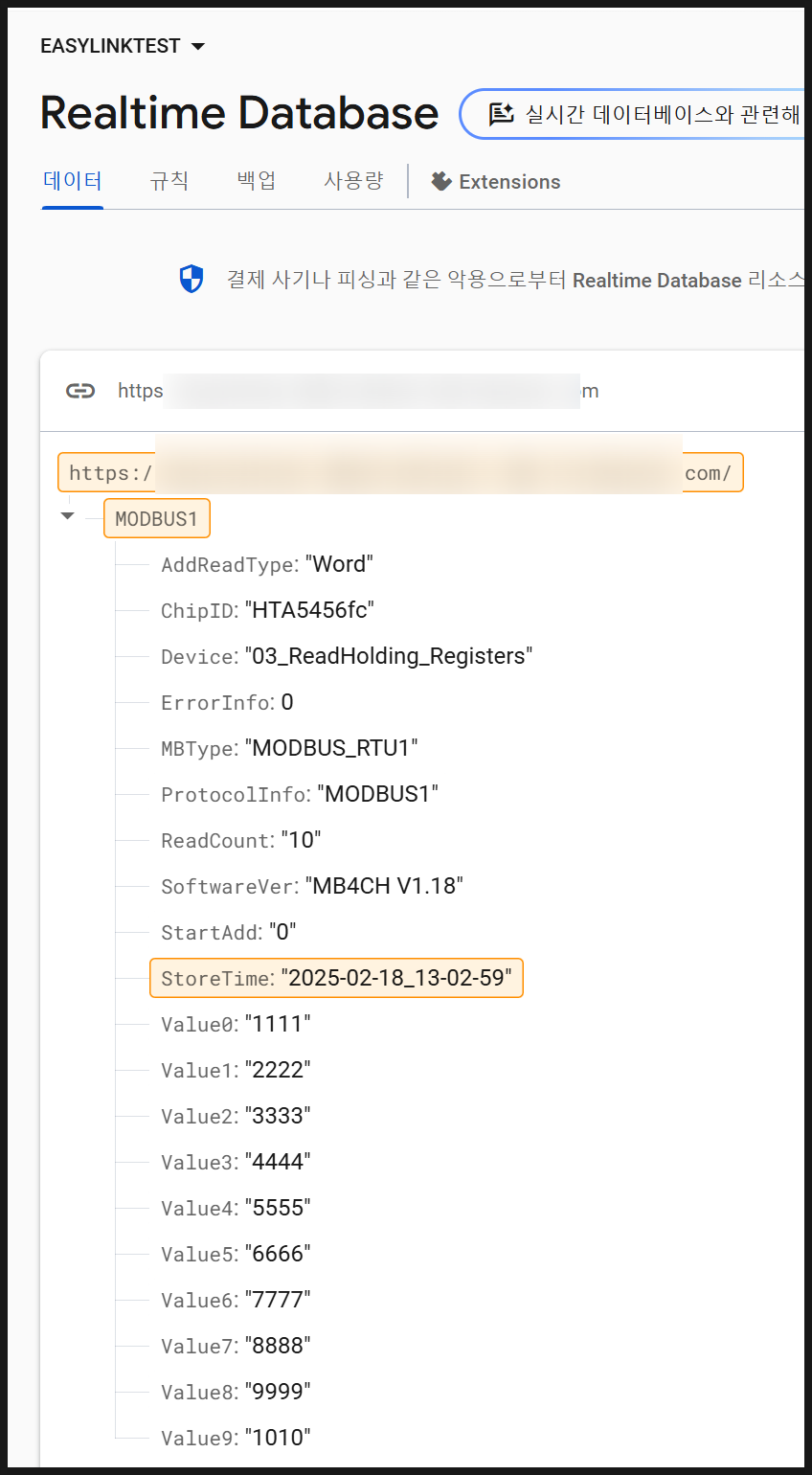
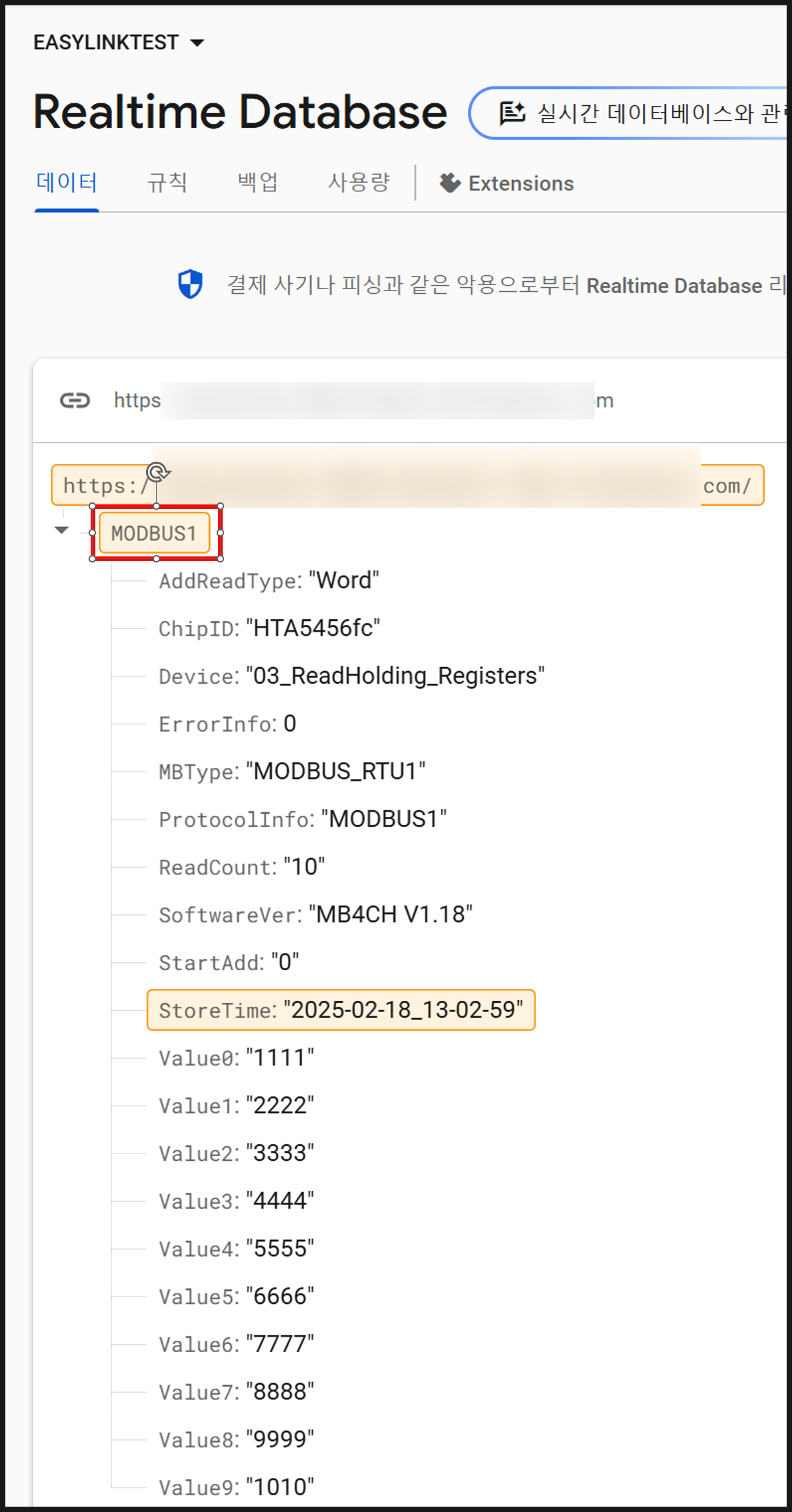
데이터베이스 URL과 값이 들어가는 경로를 정확히 적어 두십시오. Node-RED에서 같은 경로를 지정해야 값이 잡힙니다.
Step 3. Node-RED 플로우 구성
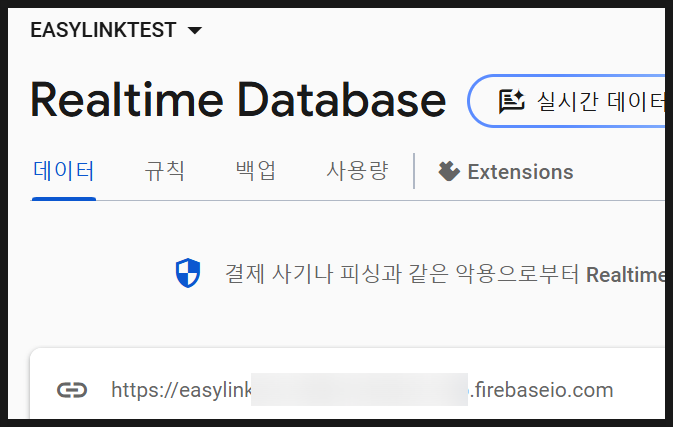
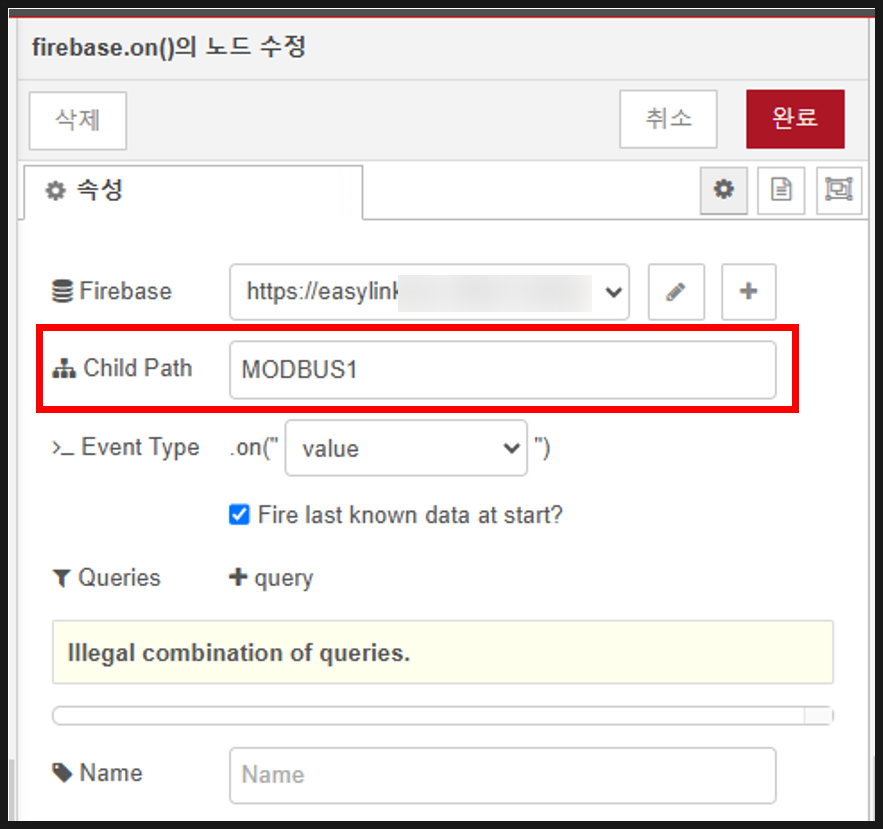
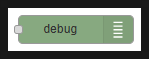
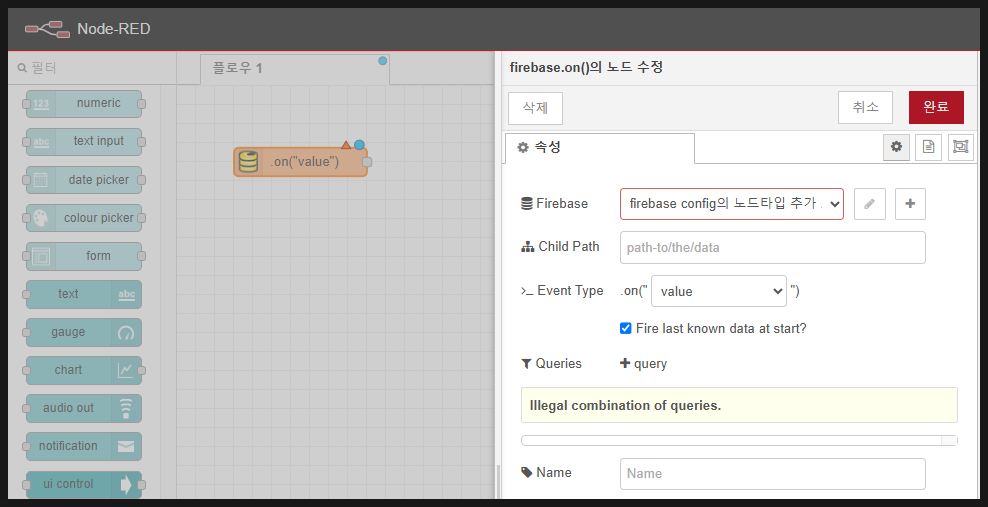
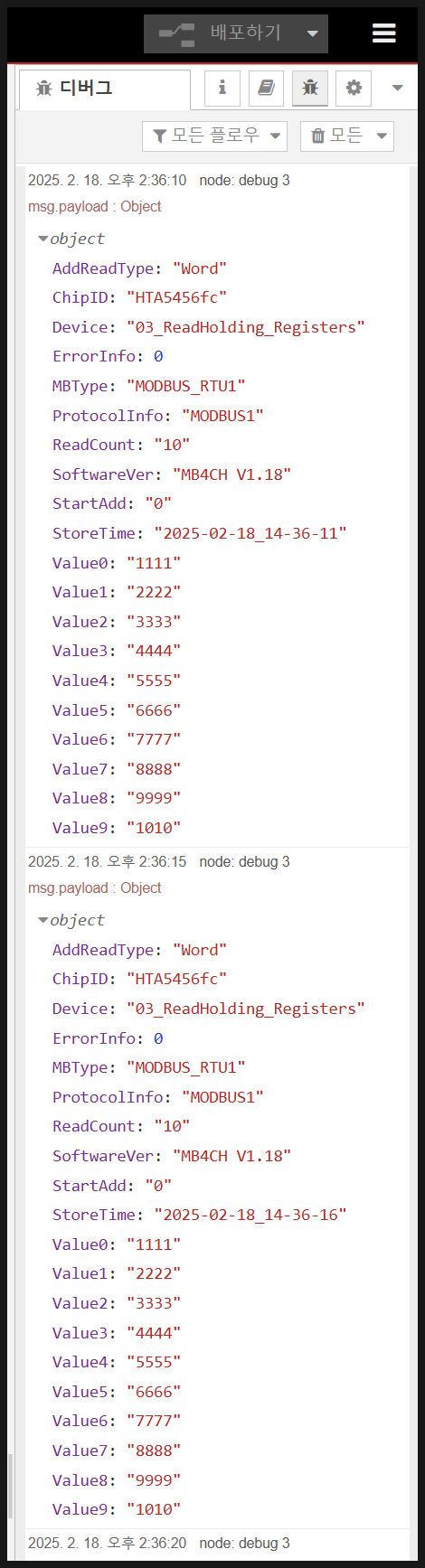
Firebase 노드에 데이터베이스 URL과 인증 정보를 넣고, 읽어올 **경로(노드 이름)**를 지정합니다. 뒤에 debug 노드를 붙여 값이 들어오는지 확인합니다.
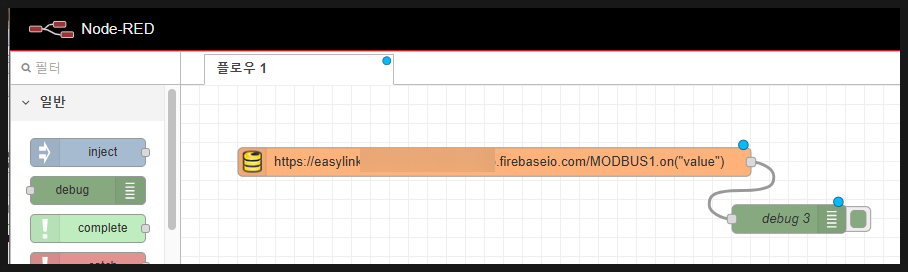
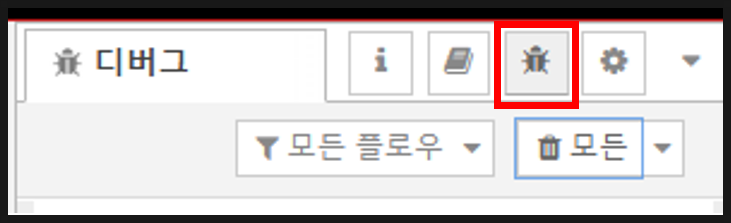
배포 후 EASY-LINK가 값을 올릴 때마다 디버그 창이 갱신되면 정상입니다.
잘 안 될 때 확인할 것
- Firebase 노드가 안 보인다 — 팔레트 관리에서 설치하셔야 합니다.
- 인증 오류 — 데이터베이스 URL 형식과 인증 키를 다시 확인합니다.
- 권한 오류 — 실시간 데이터베이스의 보안 규칙이 읽기를 막고 있을 수 있습니다.
- 경로에 값이 없다 — EASY-LINK가 쓰는 경로와 Node-RED가 읽는 경로가 같은지 확인합니다. 대소문자를 구분합니다.
- 값이 계속 덮어써진다 — 같은 경로에 쓰면 최신 값만 남습니다. 이력이 필요하면 시각을 포함한 경로로 나누십시오.
자주 묻는 질문
요금이 걱정됩니다. 읽기·쓰기 횟수와 저장량에 따라 과금됩니다. 주기를 짧게 잡으면 빠르게 늘어나므로 정말 필요한 주기인지 먼저 따져 보십시오.
사내에서만 쓸 거라면? 굳이 클라우드를 거칠 필요가 없습니다. MQTT나 MySQL 쪽이 단순합니다.
F-NET 버전도 있습니까? F-NET Firebase Node-RED 확인에 정리해 두었습니다.
도입을 검토하신다면
현장 조건에 맞는 모델 선정이나 프로토콜 적용 가능 여부가 궁금하시면 문의해 주세요. 사용 중인 PLC 기종과 수집하려는 데이터만 알려주시면 구성안을 잡아 드립니다.
- 제품 라인업 살펴보기 — EASY-LOGGER · EASY-LINK · EASY-RELAY · EASY-TEMP
- 도입 문의
- 기술 블로그 전체 글