EASY LOGGER DB 설정 방법: PLC 데이터를 저장하고 조회하기
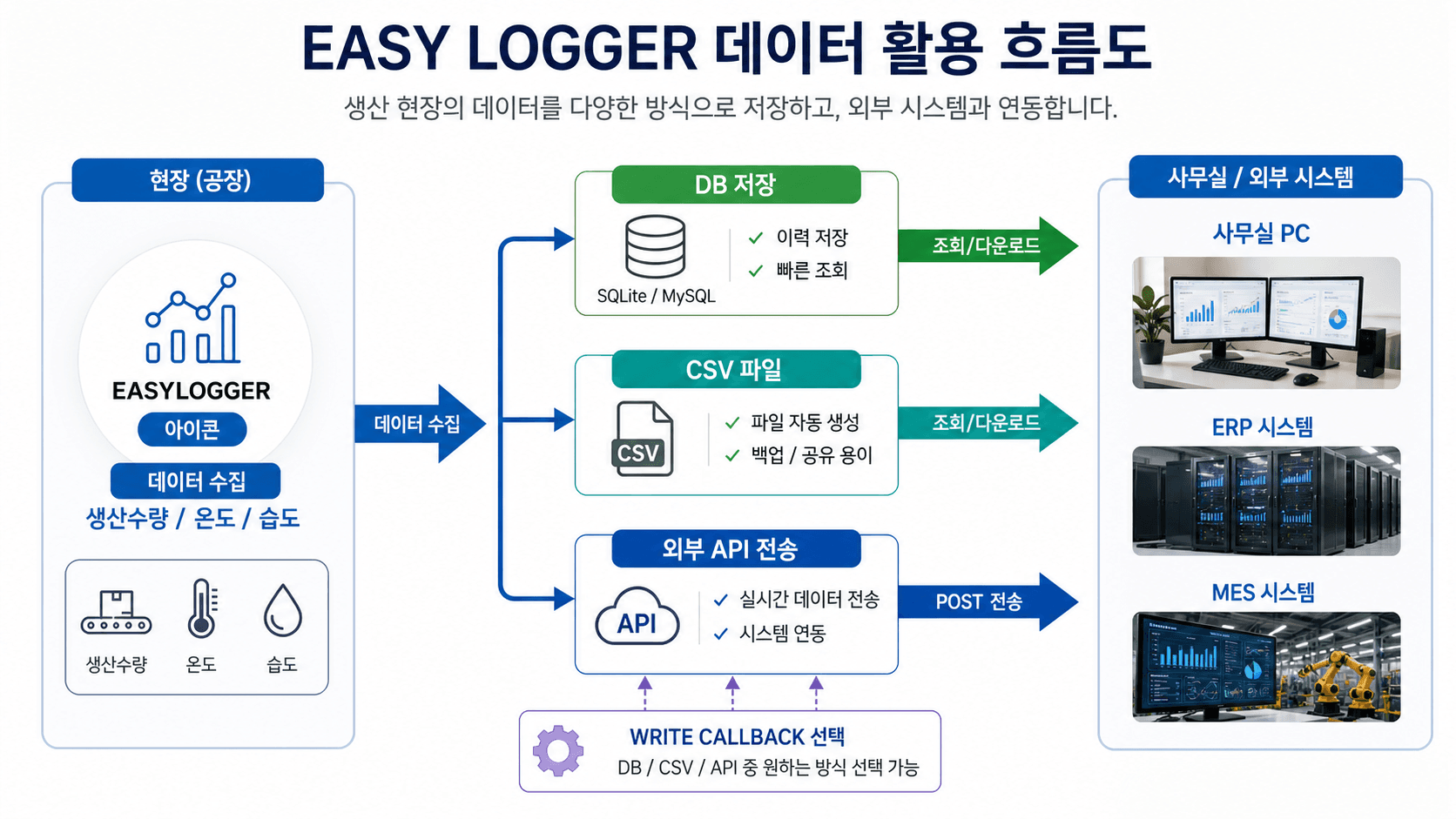
안녕하세요. 오늘은 EASY LOGGER를 현장에서 사용할 때 꼭 알아두면 좋은 기능과 설정 흐름을 블로그 포스팅 형식으로 정리했습니다. 기존 사용자메뉴얼의 실제 화면 캡처는 그대로 유지하고, 처음 보는 분도 흐름을 이해할 수 있도록 핵심 사용 순서를 먼저 배치했습니다.
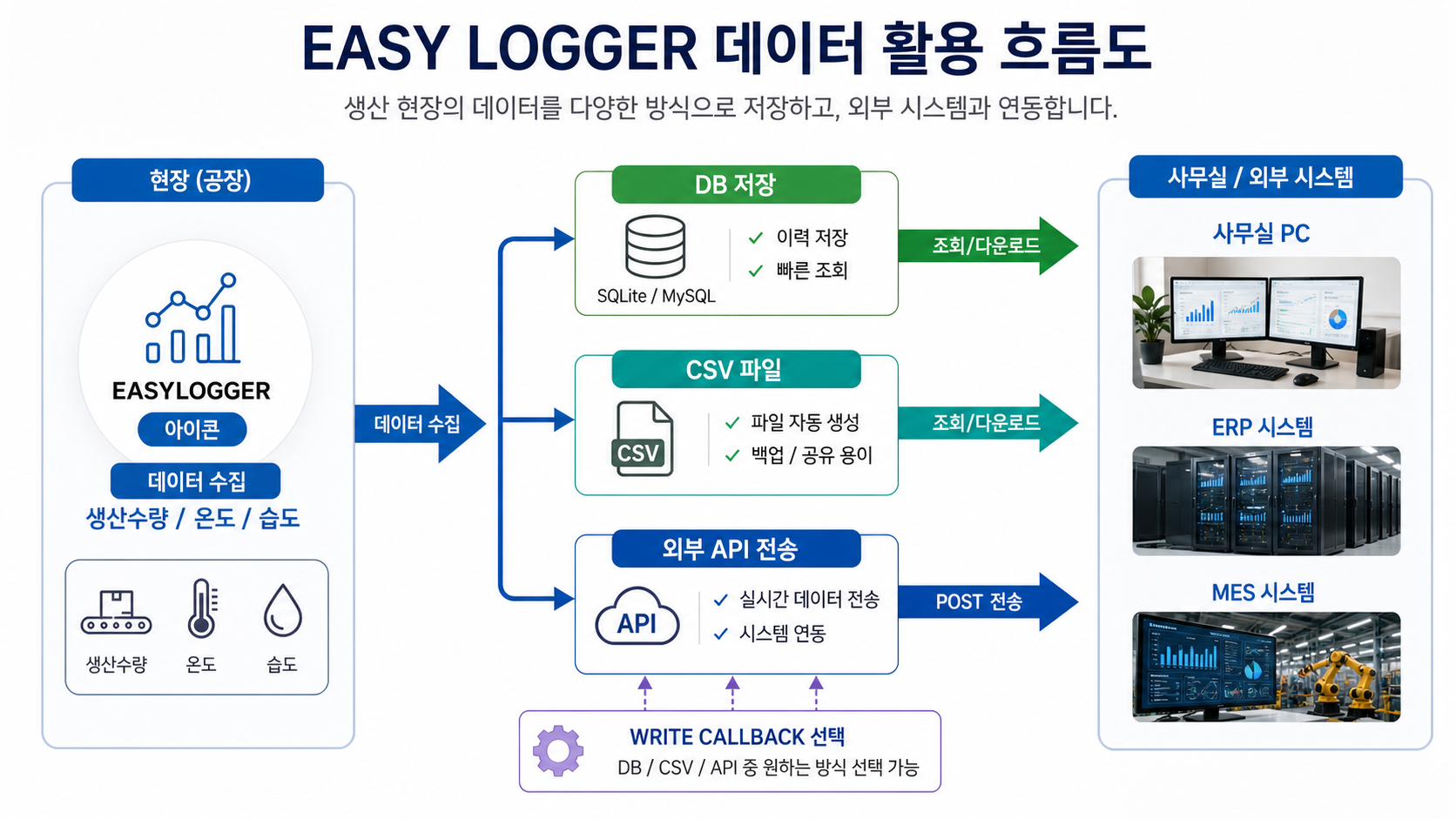
이런 분께 추천합니다
- PLC, 센서, 설비 데이터를 수집해야 하는 현장 담당자
- 생산수량, 온도, 습도, 설비 상태를 DB/CSV/API로 관리하려는 사용자
- EASY LOGGER 화면을 보면서 빠르게 설정 절차를 확인하고 싶은 사용자
이 기능의 핵심 특징
- DB 저장과 로컬 CSV 저장을 현장 조건에 맞게 선택
- 수집 이력을 기간/조건으로 조회
- CSV 다운로드와 보관 기간 관리
- 품질·설비 이력 분석의 기초 데이터 확보
사용 흐름 요약
- 수집 데이터를 DB 또는 CSV로 저장합니다.
- 기간과 조건을 선택해 이력을 조회합니다.
- 필요한 파일을 다운로드하거나 보관 정책을 관리합니다.
실제 화면으로 보는 사용 방법
아래 내용은 원본 사용자메뉴얼의 화면 캡처와 절차를 유지하면서, 블로그에서 읽기 쉽게 정리한 본문입니다.
📌 이 메뉴얼의 목적
[!abstract] 사용 목적 이 메뉴얼은 EASY LOGGER에서 수집 데이터를 DB 또는 CSV에 저장하고, 저장된 데이터를 조건별로 조회하거나 CSV로 출력하는 방법을 설명합니다. 현장에서 필요한 DB 접속, CSV 저장, 이력 확인, 기간 검색, 테이블 관리, 자동 삭제 기준을 중심으로 설명합니다.
DB 설정은 수집 데이터의 저장 위치를 정하고, DB 조회는 저장된 값을 확인하거나 CSV로 내보내는 기능입니다.
👤 사용 대상
| 대상 | 설명 |
|---|---|
| 주 사용자 | 현장 운용자, 품질/이력 담당자 |
| 필요 권한 | EASY LOGGER admin 또는 editor 권한 |
| 제한 권한 | monitor 권한은 설정 변경, 삭제, DROP 작업이 제한될 수 있습니다. |
| 사전 지식 | DB 사용 여부, 보존 기간, 조회할 CONFIG/주소/기간 |
| 사용 빈도 | 데이터 저장 설정 / 이력 조회 / CSV 출력 / 보존 기간 관리 |
✅ 사용 전 확인사항
- MAIN 설정에서 수집 조건이
RUNNING입니다. - DB 저장을 사용할 경우 DB 서버 주소와 계정을 알고 있습니다.
- CSV 저장을 사용할 경우 저장 경로와 보존 기간을 확인했습니다.
- 조회할 테이블, 기간, CONFIG 이름을 확인했습니다.
- DELETE 또는 DROP 작업은 필요한 경우에만 진행합니다.
🚪 접속 및 로그인
| 항목 | 값 |
|---|---|
| 웹 접속 URL | http://EASY_LOGGER_IP:8000 |
| 설정 메뉴 | DB 설정 |
| 조회 메뉴 | DB 조회 |
| 권장 브라우저 | Chrome / Edge |
- 브라우저에서 EASY LOGGER 웹 주소를 엽니다.
- 로그인 후 왼쪽 메뉴에서
DB 설정또는DB 조회를 선택합니다. - 하단 STATUS에서
DB가 정상인지 확인합니다.
🧭 DB 설정 화면 구성
실제 화면 예시:
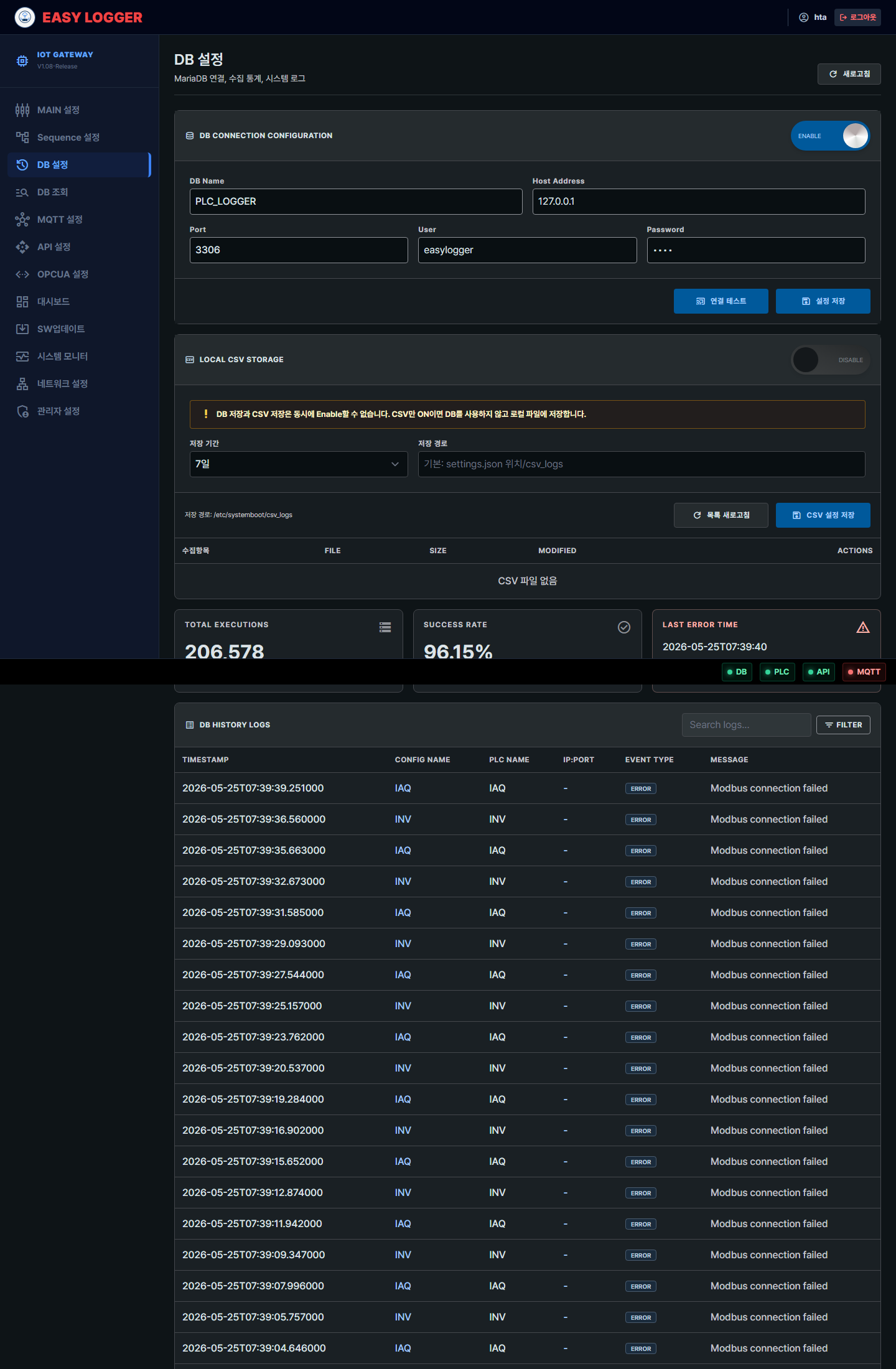
| 화면 영역 | 용도 | 운용자가 확인할 것 |
|---|---|---|
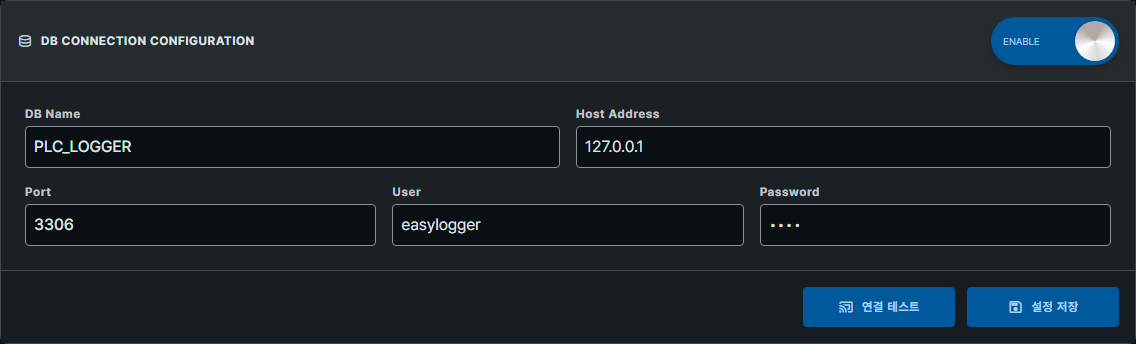
| DB Connection Configuration | MariaDB/MySQL 접속 설정 | DB Name, Host, Port, User, Password |
| Local CSV Storage | 로컬 CSV 저장 설정 | Enable, 보존 기간, 저장 경로 |
| DB History Logs | 저장 결과와 오류 이력 확인 | Status, Config, Address, Message |
🧭 DB 조회 화면 구성
실제 화면 예시:
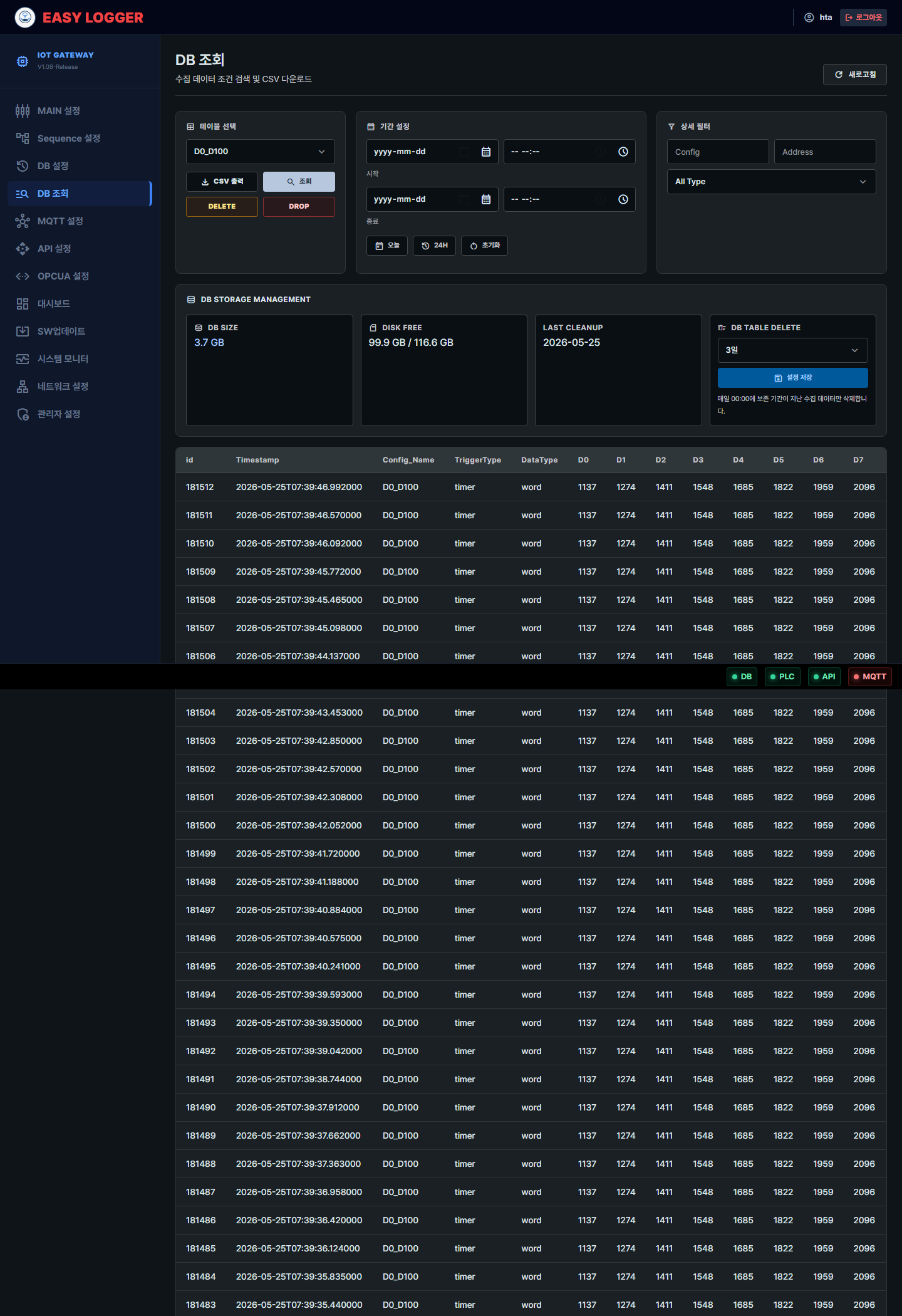
| 화면 영역 | 용도 | 운용자가 확인할 것 |
|---|---|---|
| 테이블 선택 | 조회할 테이블 선택 | PLC_EVENT_LOG 또는 수집 테이블 |
| 기간 설정 | 시작/종료 기간 지정 | 오늘, 24H, 직접 입력 |
| 상세 필터 | Config, Address, Data Type 조건 지정 | 조회 범위 축소 |
| DB Storage Management | 보존 기간과 용량 확인 | Storage, Disk Free, DB TABLE DELETE |
| 결과 테이블 | 조회 결과 확인 | Timestamp, Config, Address, Value |
🛠 기능별 사용 방법
1. DB 접속 설정
사용 목적:
수집 데이터를 DB에 저장할 수 있도록 DB 접속 정보를 설정합니다.
화면 예시:
사용 절차:
Enable을 켭니다.DB Name을 입력합니다.Host Address를 입력합니다.Port를 입력합니다.User와Password를 입력합니다.연결 테스트를 누릅니다.- 성공하면
설정 저장을 누릅니다.
정상 결과:
- 연결 테스트가 성공합니다.
- 하단 STATUS의
DB가 정상으로 표시됩니다. - MAIN 수집값이 DB History Logs 또는 DB 조회 화면에서 확인됩니다.
주의사항:
- DB 비밀번호는 화면에서 마스킹됩니다.
- DB 설정 변경은 저장 흐름에 영향을 줄 수 있으므로 운영 중 변경 시 수집 상태를 확인합니다.
2. 로컬 CSV 저장 설정
사용 목적:
DB와 별도로 수집값을 장비 내부 CSV 파일로 저장합니다.
화면 예시:
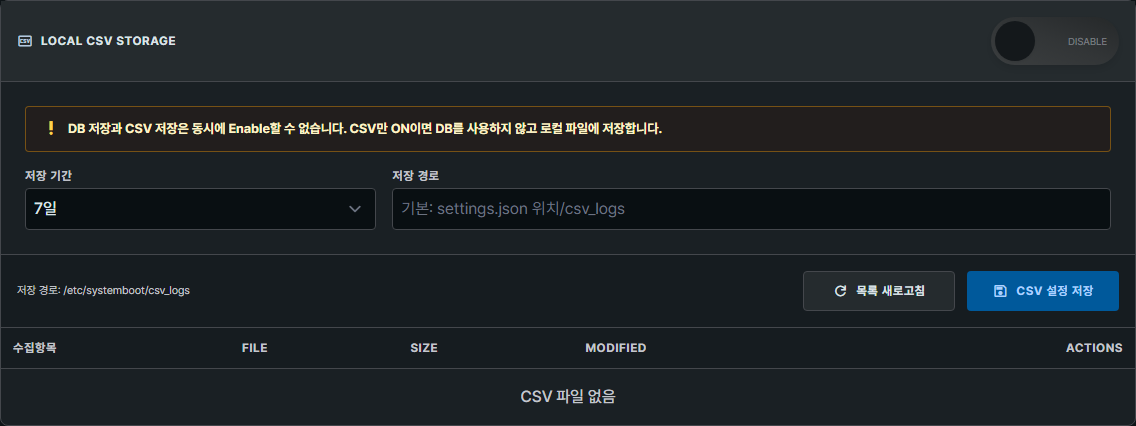
사용 절차:
- CSV 저장이 필요하면 Enable을 켭니다.
CSV 보존 기간을 선택합니다.- 필요한 경우
저장 경로를 입력합니다. CSV 저장을 누릅니다.CSV 목록 새로고침으로 파일 목록을 확인합니다.
주의사항:
- 저장 경로를 비우면 기본 경로를 사용합니다.
- 저장 공간이 부족하면 오래된 파일 정리 또는 보존 기간 조정이 필요합니다.
3. DB History Logs 확인
사용 목적:
DB 저장 이력과 오류를 빠르게 확인합니다.
화면 예시:
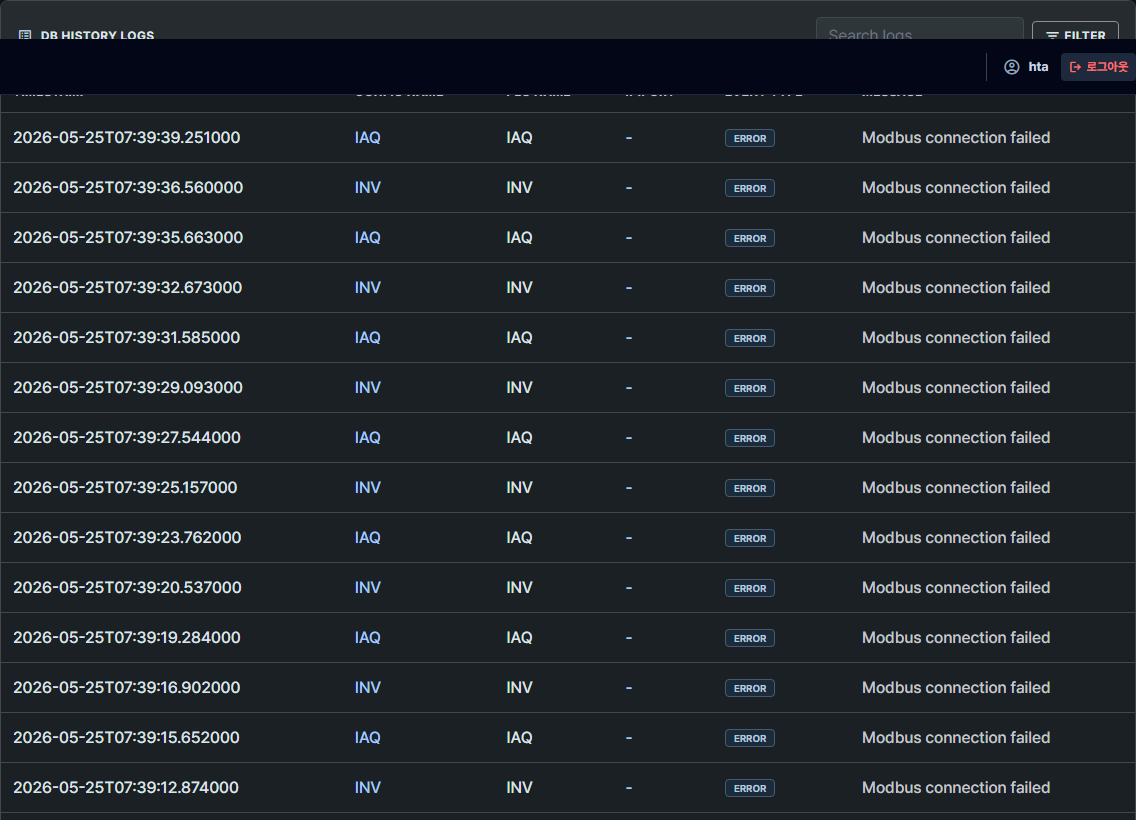
확인 항목:
- 전체 처리 건수
- 성공률
- 마지막 오류 시간
- Status
- Config
- Address
- Message
오류가 반복되면 DB 연결, 테이블 권한, 저장 공간, 수집 설정 이름을 확인합니다.
4. 조건 검색
사용 목적:
저장된 수집 데이터를 기간, Config, Address, Data Type 기준으로 조회합니다.
화면 예시:
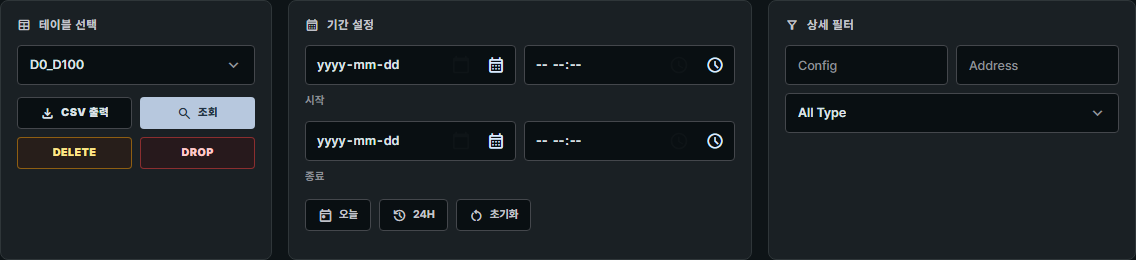
사용 절차:
테이블 선택에서 조회할 테이블을 선택합니다.- 기간을 입력하거나
오늘,24H버튼을 누릅니다. - 필요한 경우 Config, Address, Data Type을 입력합니다.
조회를 누릅니다.- 결과 테이블에서 값을 확인합니다.
CSV 출력:
- 조회 조건을 먼저 지정합니다.
CSV 출력을 누릅니다.- 다운로드된 CSV 파일을 확인합니다.
5. DB 보존 기간과 용량 관리
사용 목적:
DB 저장 공간을 확인하고, 오래된 수집 데이터를 자동 삭제하도록 설정합니다.
화면 예시:
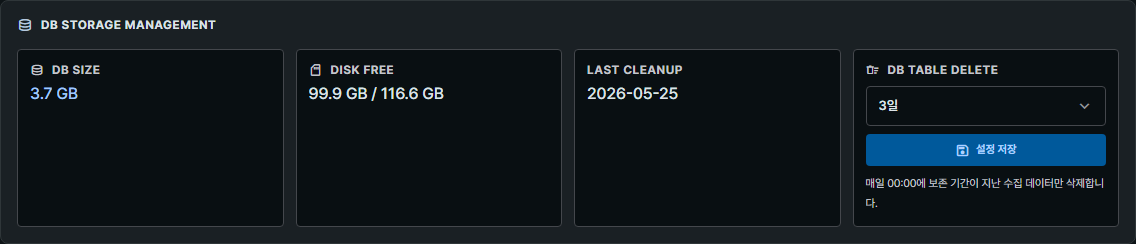
| 항목 | 의미 |
|---|---|
| DB Storage | DB 사용량 |
| Disk Free | 남은 디스크 용량 |
| Last Cleanup | 마지막 자동 정리 시각 |
| DB TABLE DELETE | 자동 삭제 보존 기간 |
DB TABLE DELETE는 매일 00:00에 보존 기간이 지난 수집 데이터만 삭제합니다.
6. 조회 결과 확인
화면 예시:

결과가 없으면 기간, 테이블, Config, Address 조건을 줄여서 다시 조회합니다.
⚠️ 오류 및 장애 대응
1. DB 연결 실패
확인 순서:
- DB Host와 Port가 맞는지 확인합니다.
- User와 Password를 확인합니다.
- DB 서버가 실행 중인지 확인합니다.
- 방화벽에서 DB Port가 열려 있는지 확인합니다.
- DB Name이 존재하는지 확인합니다.
2. 수집값이 DB 조회에 보이지 않음
- MAIN 설정의 수집 상태가
RUNNING인지 확인합니다. - DB Enable이 켜져 있는지 확인합니다.
- 조회 기간이 실제 수집 시각을 포함하는지 확인합니다.
- Config 필터를 비우고 다시 조회합니다.
3. CSV 출력이 되지 않음
- 조회 결과가 있는지 확인합니다.
- 브라우저 다운로드 차단 여부를 확인합니다.
- 기간 조건이 너무 넓으면 조건을 줄여서 다시 시도합니다.
4. DELETE와 DROP 차이
| 버튼 | 의미 | 주의 |
|---|---|---|
| DELETE | 선택한 테이블의 데이터만 삭제 | 테이블 구조는 유지 |
| DROP | 선택한 테이블 자체 삭제 | 복구가 어려우므로 특별한 경우만 사용 |
DROP은 운영 중 사용하지 않는 것을 권장합니다.
🧰 정기 점검
| 주기 | 점검 항목 | 정상 기준 |
|---|---|---|
| 매일 | DB STATUS | 정상 |
| 매일 | DB History Logs | 반복 오류 없음 |
| 매주 | DB Storage | 여유 공간 충분 |
| 매주 | DB 조회 | 최근 수집값 조회 가능 |
| 매월 | 보존 기간 | 현장 보존 기준과 일치 |
❓ 자주 묻는 질문
Q1. DB와 CSV를 동시에 사용할 수 있나요?
A. 가능합니다. DB 저장과 CSV 저장은 별도 설정입니다.
Q2. DB 조회에서 값이 안 보이면 수집이 안 되는 건가요?
A. 반드시 그렇지는 않습니다. 먼저 기간 조건과 필터를 확인하고, MAIN 설정의 수집 상태와 DB Enable 상태를 함께 확인합니다.
Q3. DELETE를 누르면 설정도 삭제되나요?
A. DELETE는 선택한 테이블 데이터 삭제입니다. MAIN 설정 자체를 삭제하는 기능이 아닙니다.
📎 관련 메뉴얼
- MAIN설정사용자메뉴얼
- DB설정조회사용자메뉴얼
- API설정사용자메뉴얼
- MQTT사용자메뉴얼
- OPC-UA사용자매뉴얼
- 시퀀스사용자메뉴얼
- 대시보드사용자메뉴얼
- SW업데이트사용자메뉴얼
- 네트워크설정사용자메뉴얼
📝 변경 이력
| 날짜 | 버전 | 변경 내용 | 작성/수정 |
|---|---|---|---|
| 2026-05-25 | V1.08 | DB 설정/조회 운용자용 사용자 메뉴얼 최초 작성 및 실제 화면 캡처 추가 | 운영팀 |
현장 적용 팁
- 설정 변경 전에는 현재 운전 상태와 저장 설정을 먼저 확인하세요.
- 외부 연동 기능은 처음에는 읽기 전용 또는 테스트 환경에서 검증한 뒤 현장에 적용하는 것이 안전합니다.
- DB/CSV/API/MQTT/OPC-UA처럼 외부 시스템과 연결되는 기능은 Runtime Status와 Log를 함께 확인하세요.
마무리
EASY LOGGER는 PLC와 센서에서 나오는 현장 데이터를 수집하고, 저장·조회·외부 연동·대시보드 표시까지 이어주는 현장 데이터 허브 역할을 합니다. 이 글의 화면 순서대로 확인하면 처음 설정하는 사용자도 필요한 메뉴를 빠르게 찾고, 현장 데이터 흐름을 안정적으로 구성할 수 있습니다.
#EASYLOGGER #스마트팩토리 #PLC #데이터로거 #설비모니터링 #생산데이터 #품질관리