TASMOTA로 MQTT 원격 릴레이 제어하기
TASMOTA가 무엇인가
TASMOTA는 ESP 계열 칩을 쓰는 장치에 올리는 오픈소스 펌웨어입니다. 원래 스마트홈 기기에서 출발했지만, MQTT를 기본으로 지원하고 설정이 웹 화면에서 끝나 산업 현장의 보조 장치로도 쓸 만합니다.
EASY-LINK 시리즈와는 역할이 다릅니다. 무엇을 어디에 쓸지 구분해 두시면 좋습니다.
| TASMOTA 장치 | EASY-LINK 시리즈 | |
|---|---|---|
| 대상 | 단순 접점·소형 센서 | PLC·산업용 계측기 |
| 프로토콜 | MQTT 중심 | Modbus·C-NET·F-NET·MC |
| 산업 환경 | 보조 용도 | 상시 운전 |
| 설정 | 웹 UI | 웹 UI |
핵심 설비는 EASY-LINK로, 곁가지 보조 신호는 TASMOTA로 나누는 구성이 현실적입니다. 같은 MQTT 브로커에 붙이면 한 화면에서 함께 볼 수 있습니다.
이 글은 TASMOTA 릴레이를 MQTT로 제어하는 구성입니다.
설정에서 확인할 것
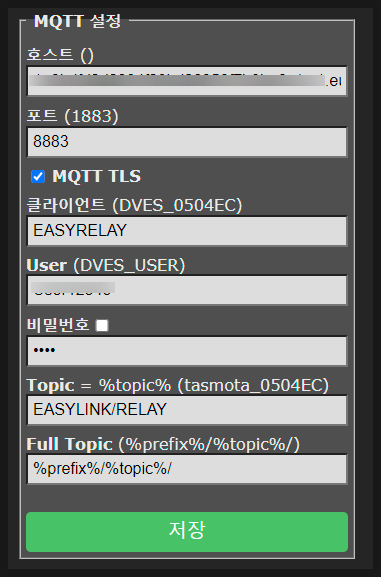
TASMOTA는 웹 화면에서 MQTT 설정을 합니다. 넣을 값은 EASY-LINK와 같습니다.
- Host — 브로커 주소
- Port — 기본 1883
- User / Password — 브로커 계정
- Topic — 장치 고유 이름 (다른 장치와 겹치지 않게)
TASMOTA는 토픽 구조를 자동으로 만듭니다. 명령은 cmnd/토픽/POWER, 상태는 stat/토픽/POWER 형태입니다. 명령과 상태 토픽이 자동으로 나뉘므로 발행·구독을 섞을 걱정이 없습니다.
안전 당부
릴레이가 실제 설비를 움직인다면 아래를 반드시 지키십시오.
- 현장 인터록을 두어 원격 명령이 안전 조건을 건너뛰지 않게 하십시오.
- 수동 복구 수단을 남겨 두십시오.
- 시험은 부하를 분리한 상태에서 하십시오.
- TASMOTA 장치는 소형 기기 기반이므로, 정지가 곧 손실인 공정에는 쓰지 마십시오. 그런 자리에는 EASY-RELAY를 쓰시는 편이 안전합니다.
Step 1. 브로커 준비
HiveMQ Cloud나 윈도우 Mosquitto를 준비하십시오.
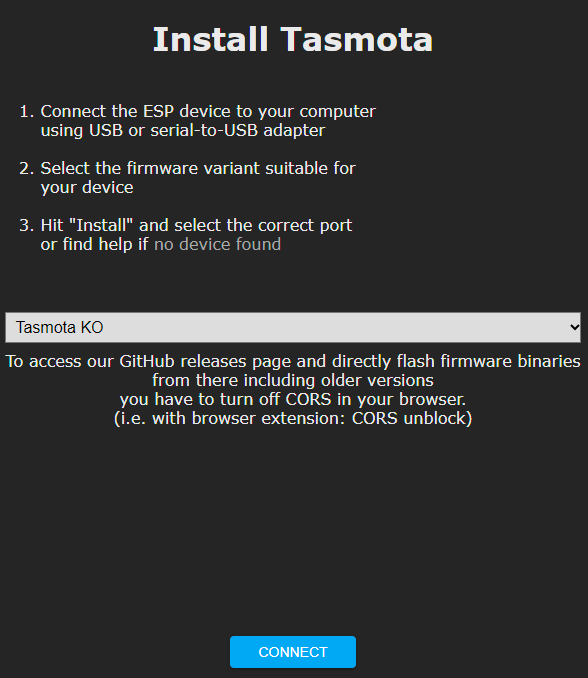
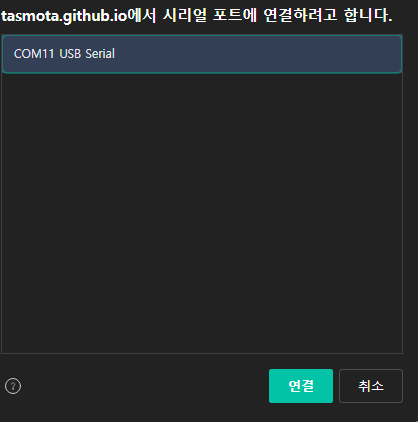
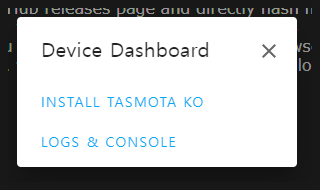
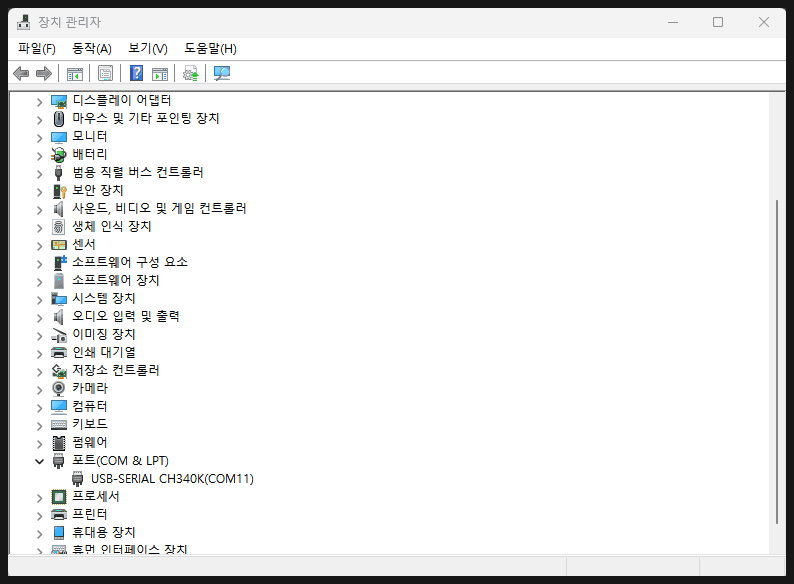
Step 2. TASMOTA MQTT 설정
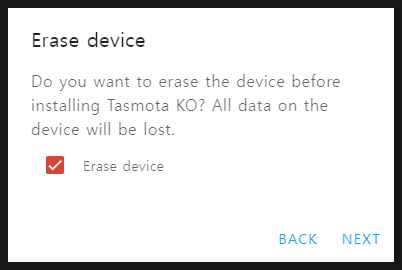
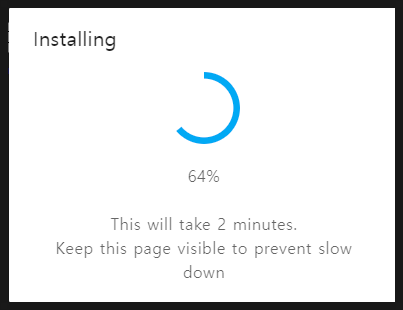
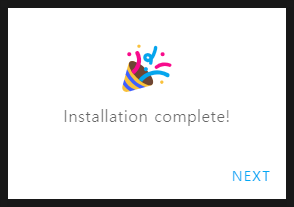
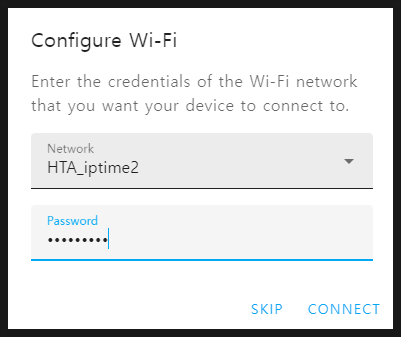
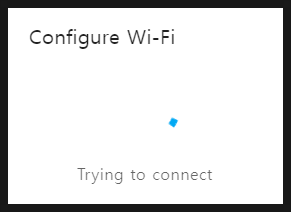
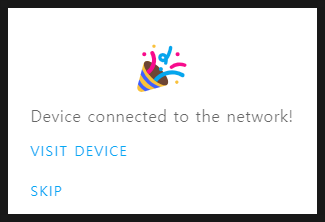
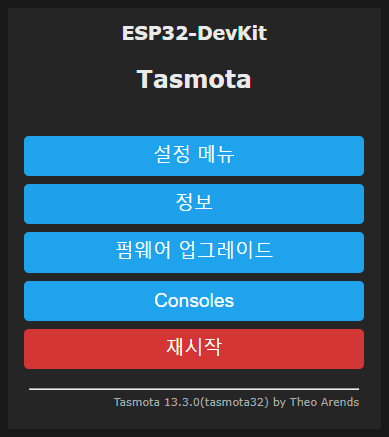
웹 화면에서 브로커 주소·포트·계정과 토픽을 입력합니다.
Step 3. 제어 확인
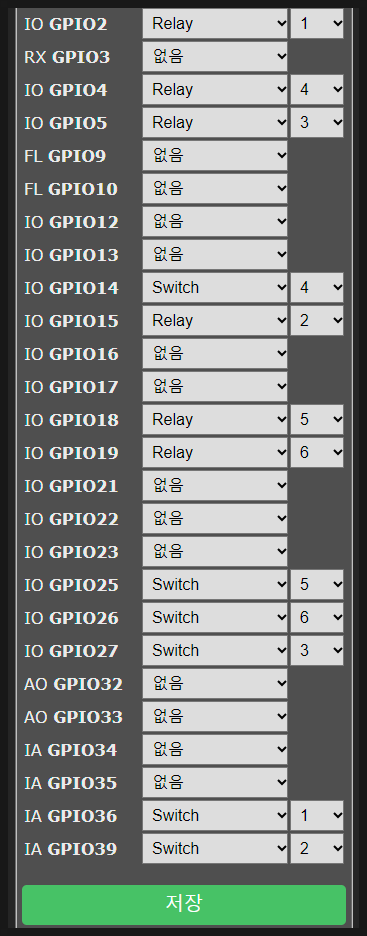
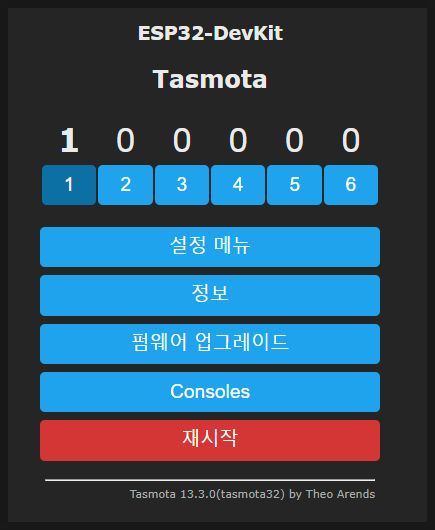
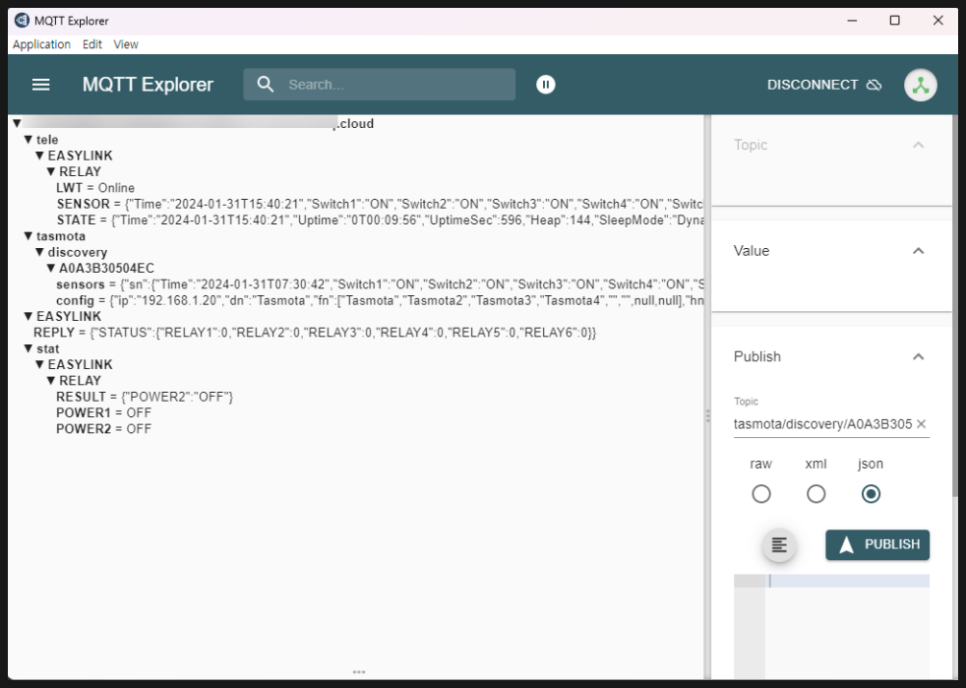
MQTT Explorer나 MQTT 앱에서 cmnd/토픽/POWER로 ON/OFF를 발행합니다. stat/토픽/POWER에서 결과를 확인하십시오.
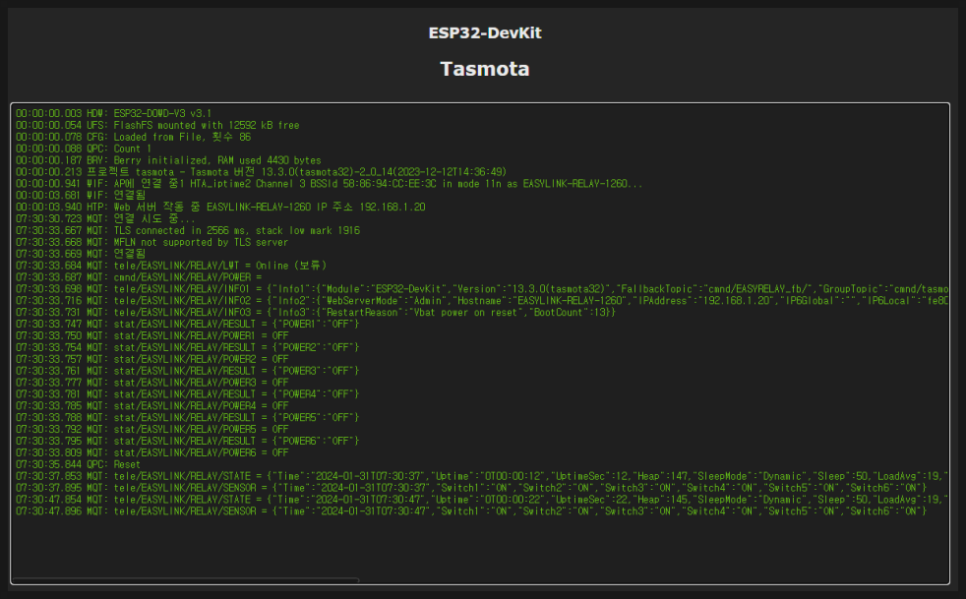



잘 안 될 때 확인할 것
- 브로커에 안 붙는다 — 주소·포트·계정을 확인합니다. TASMOTA 화면에 연결 상태가 표시됩니다.
- 명령에 반응이 없다 — 토픽 이름을 확인하십시오.
cmnd/접두어가 빠지면 동작하지 않습니다. - 다른 장치까지 함께 켜진다 — 토픽 이름이 겹쳤습니다. 장치마다 다르게 주십시오.
- WiFi가 자꾸 끊긴다 — 신호 세기를 확인하십시오. 소형 기기는 안테나가 약합니다.
- 재부팅 후 상태가 달라진다 — TASMOTA의 전원 복구 시 동작(PowerOnState) 설정을 확인하십시오.
자주 묻는 질문
EASY-LINK와 같이 쓸 수 있습니까? 같은 브로커에 붙이면 됩니다. 한 대시보드에서 함께 보실 수 있습니다.
산업용으로 써도 됩니까? 보조 용도라면 무방합니다. 다만 상시 운전이나 안전 관련 제어에는 EASY-RELAY를 권해 드립니다.
조건 제어를 붙이려면? Node-RED MQTT 조건 제어를 참고하십시오.
도입을 검토하신다면
현장 조건에 맞는 모델 선정이나 프로토콜 적용 가능 여부가 궁금하시면 문의해 주세요. 사용 중인 PLC 기종과 수집하려는 데이터만 알려주시면 구성안을 잡아 드립니다.
- 제품 라인업 살펴보기 — EASY-LOGGER · EASY-LINK · EASY-RELAY · EASY-TEMP
- 도입 문의
- 기술 블로그 전체 글