EASY-LINK 펌웨어 업데이트 방법: 설정을 유지하면서 안전하게 올리기

펌웨어 업데이트는 새 기능을 쓰기 위한 가장 간단한 방법입니다. 실제로 EASY-LINK MB와 PRO 모델의 양방향 통신(SubTopic) 기능도 펌웨어 업데이트로 추가되었습니다. 하드웨어를 바꾸지 않고 기능이 늘어난 셈입니다.
절차 자체는 몇 분이면 끝납니다. 다만 업데이트 중에는 데이터 수집이 멈추므로 진행 시점을 정하고 시작하시는 편이 좋습니다.
시작하기 전에
| 확인 항목 | 이유 |
|---|---|
| 현재 펌웨어 버전 | 업데이트가 실제로 되었는지 비교할 기준 |
| 설정값 백업 | 만약을 대비 (아래 설명) |
| 수집 중단 가능 시각 | 업데이트 중 데이터가 끊김 |
| 안정적인 전원 | 진행 중 전원 차단은 위험 |
업데이트 중에는 절대 전원을 내리지 마십시오. 쓰기 도중 전원이 끊기면 장비가 부팅되지 않는 상태가 될 수 있습니다.
업데이트 절차
1. 펌웨어 다운로드
제공받은 펌웨어 파일을 내려받습니다.
2. 압축 해제
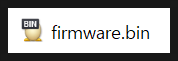
압축을 풀어 firmware.bin 파일을 확인합니다.
3. EASY-LINK 설정 페이지로 이동
브라우저로 장비의 설정 페이지에 접속합니다.
4. 화면 하단의 FWUPDATE 클릭

5. Choose File 클릭 후 파일 선택
내려받은 firmware.bin 파일을 선택합니다.

6. Update 클릭

7. 100% 진행 확인
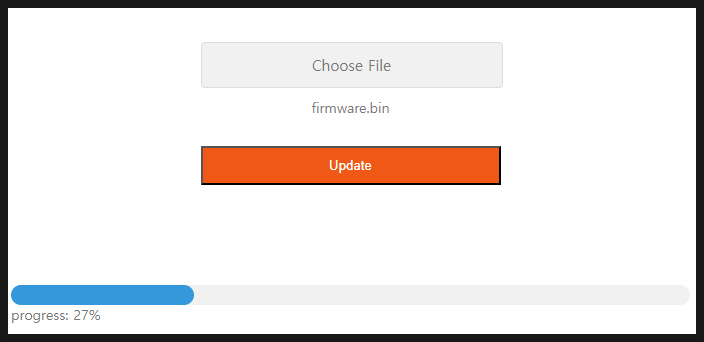
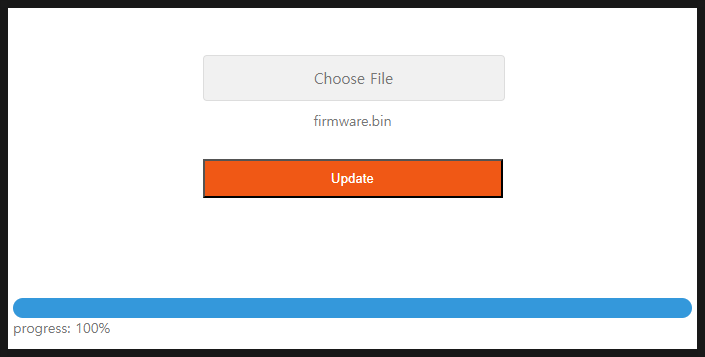
진행률이 100%에 도달하고 완료 표시가 나올 때까지 기다립니다. 이 사이에 브라우저를 닫거나 새로고침하지 마십시오.
설정은 유지됩니다 — 그래도 백업을 권하는 이유
펌웨어를 업데이트해도 기존 설정은 유지됩니다. 통신 파라미터, 토픽, 주소 설정을 다시 넣으실 필요는 없습니다.
그럼에도 백업을 권해 드리는 이유는 다음과 같습니다.
- 업데이트 중 전원 이상 등 예기치 못한 상황이 생길 수 있습니다.
- 버전 차이가 큰 경우 일부 설정 항목의 구조가 바뀔 수 있습니다.
- 문제가 생겼을 때 원래 값이 무엇이었는지 아는 것만으로 복구 시간이 크게 줄어듭니다.
백업이라고 해서 거창할 필요는 없습니다. 설정 화면을 캡처해 두는 것만으로도 충분한 경우가 많습니다. 특히 국번, Baudrate, 시작 주소, 읽을 개수, 토픽 이름은 반드시 남겨 두십시오.
업데이트 후 확인할 것
절차가 끝났다고 바로 자리를 뜨지 마시고, 아래를 확인하신 뒤 마무리하시기 바랍니다.
- 버전이 바뀌었는가 — 설정 페이지에서 펌웨어 버전을 확인합니다.
- 설정이 그대로인가 — 통신 파라미터와 토픽이 유지되었는지 봅니다.
- 값이 다시 올라오는가 — 브로커나 대시보드에서 실제 데이터가 들어오는지 확인합니다.
- 쓰기도 되는가 — 양방향을 쓰신다면 쓰기까지 확인하십시오.
잘 안 될 때
- 업로드가 시작되지 않는다 — 파일이
firmware.bin이 맞는지, 압축이 제대로 풀렸는지 확인합니다. - 진행 중 멈춘다 — 브라우저를 닫지 말고 기다려 보십시오. 그래도 진행이 없으면 전원을 재투입한 뒤 다시 시도합니다.
- 업데이트 후 접속이 안 된다 — 장비가 재부팅 중일 수 있습니다. 잠시 기다린 뒤 다시 접속해 보십시오.
- 설정이 초기화됐다 — 백업해 둔 값으로 다시 입력하십시오. 위에서 백업을 권해 드린 이유입니다.
해결되지 않으면 문의해 주시기 바랍니다. 사용 중인 모델과 기존·신규 펌웨어 버전을 함께 알려주시면 확인이 빠릅니다.
도입을 검토하신다면
이 글의 구성은 EASY-LINK 시리즈만 있으면 그대로 재현할 수 있습니다. 현장 조건에 맞는 모델 선정이나 프로토콜 적용 가능 여부가 궁금하시면 문의해 주세요. 사용 중인 PLC 기종과 수집하려는 데이터만 알려주시면 구성안을 잡아 드립니다.
- 제품 라인업 살펴보기 — EASY-LOGGER · EASY-LINK · EASY-RELAY · EASY-TEMP
- 도입 문의
- 기술 블로그 전체 글